wechselkursanzeigen für Unternehmen

Wechselkursanzeigen für Ihren Standort

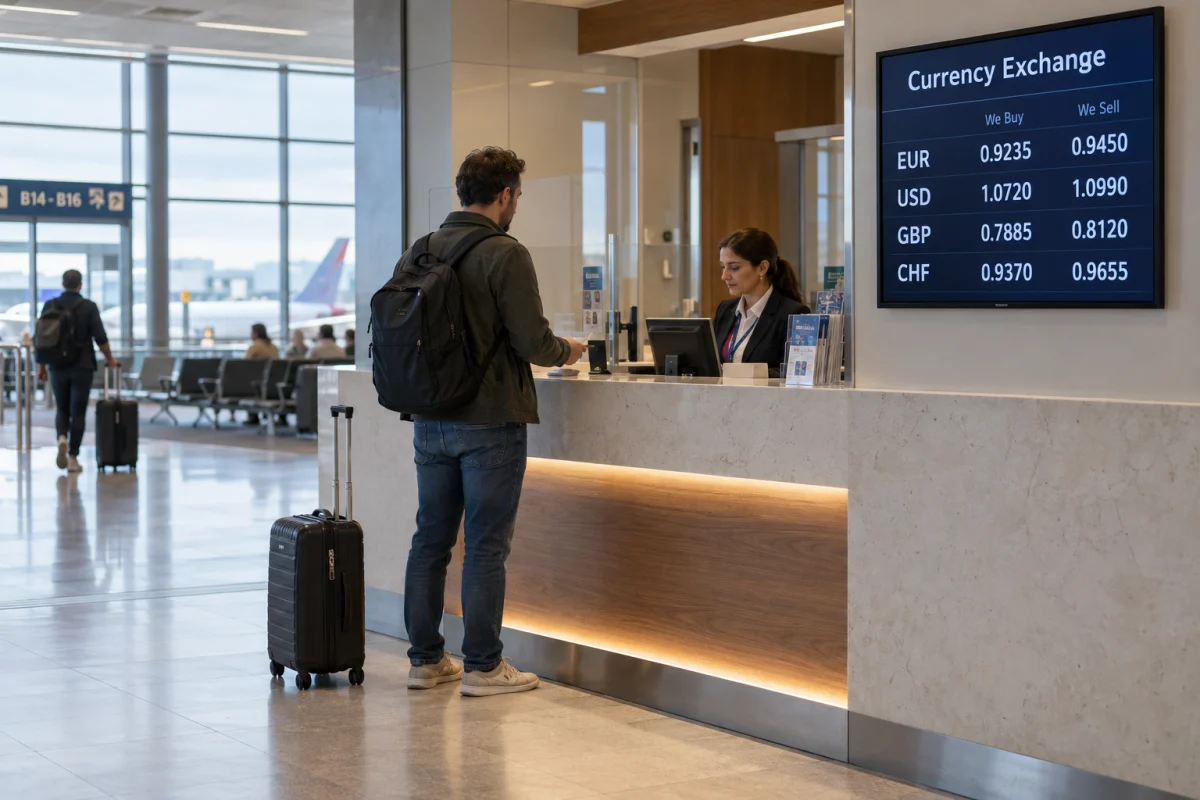
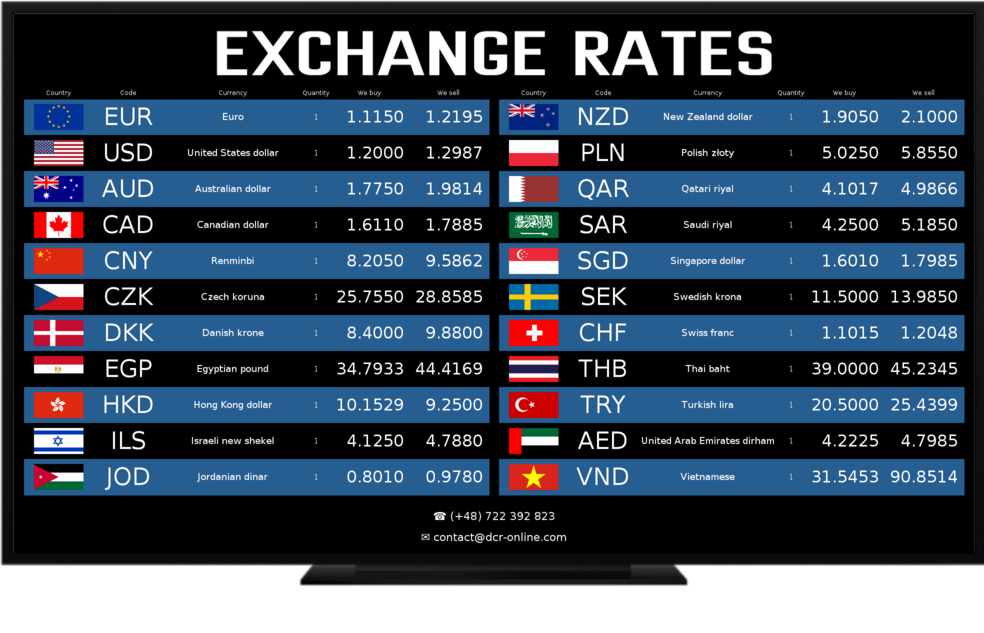
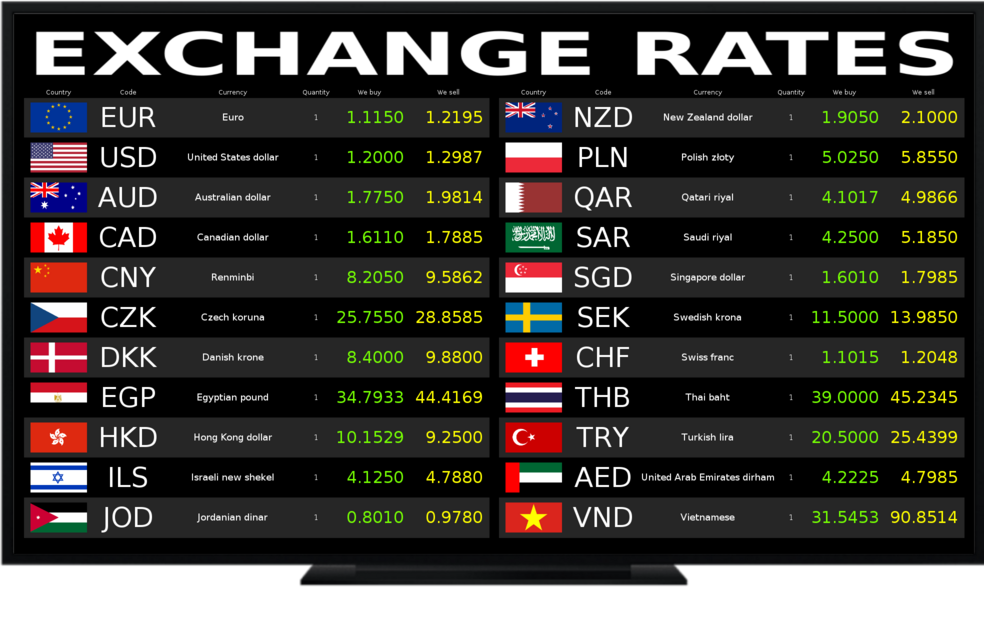
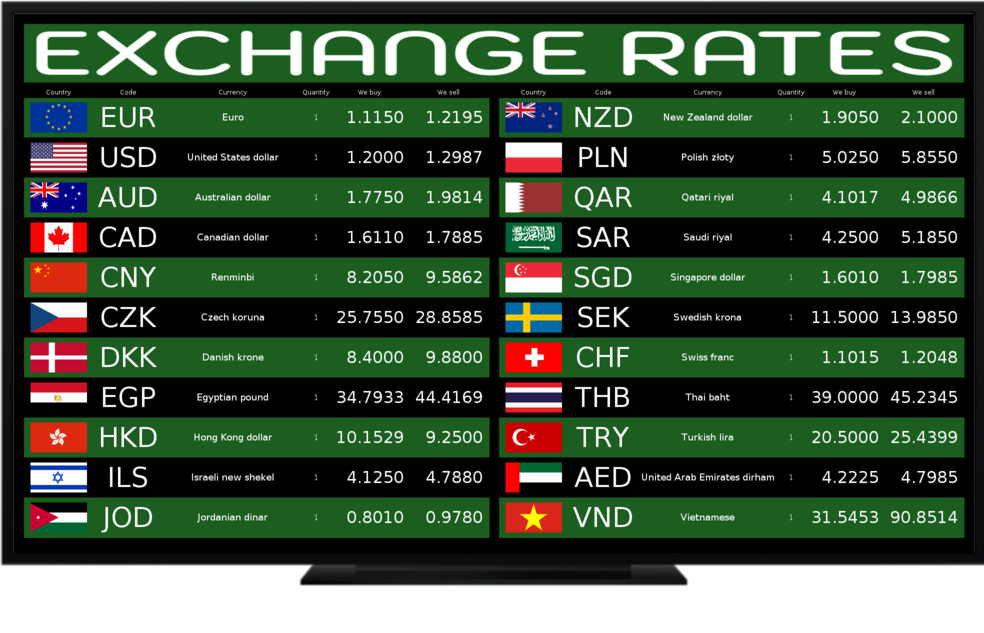
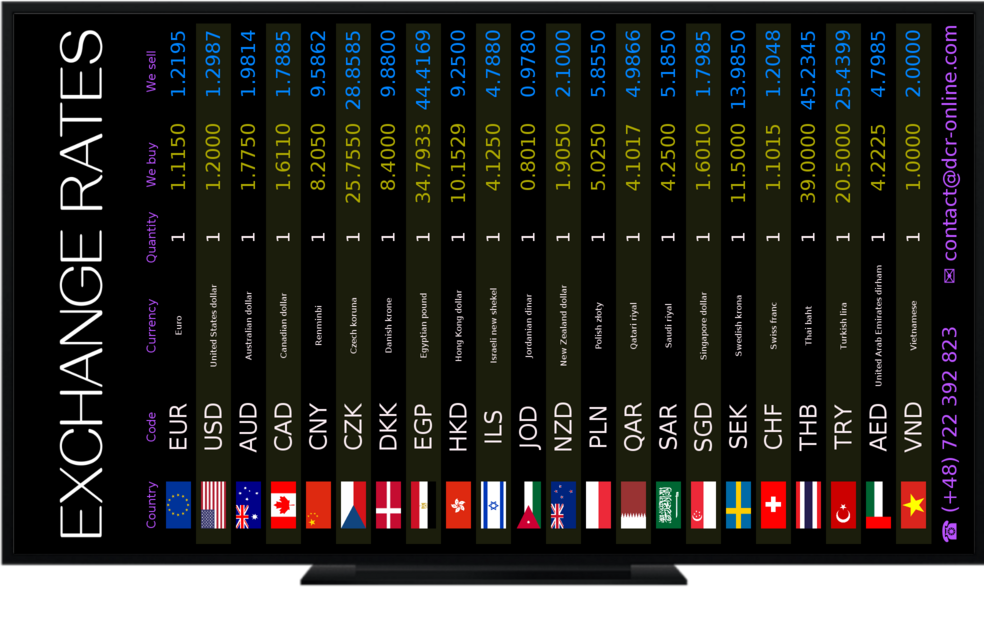
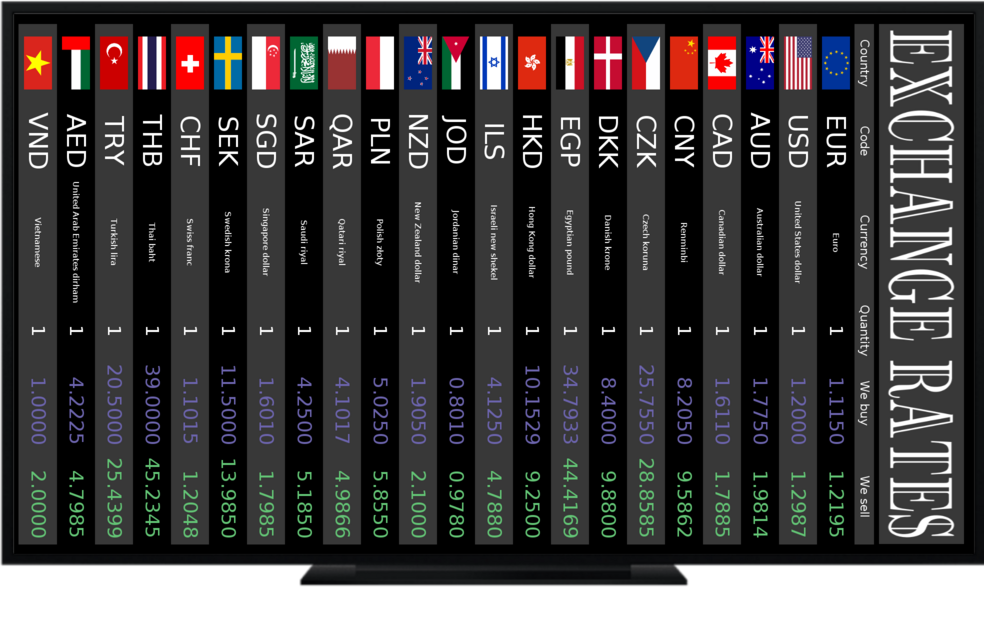
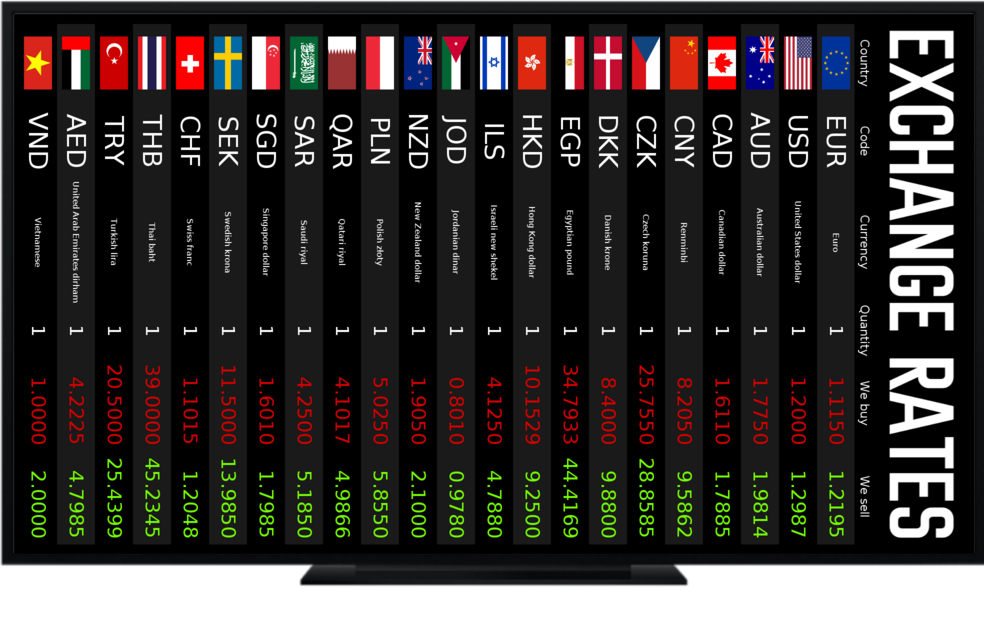
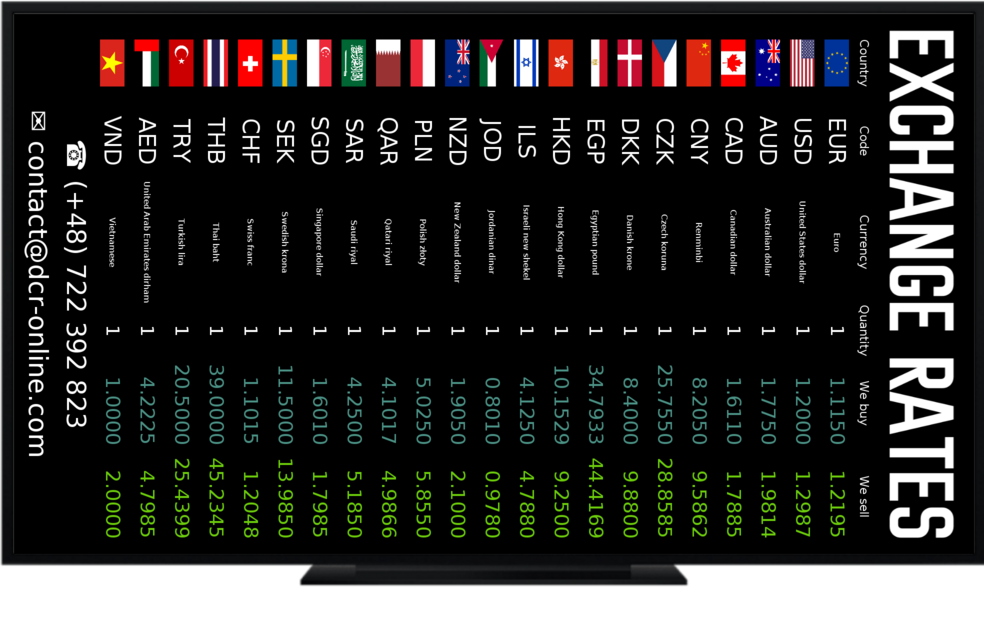
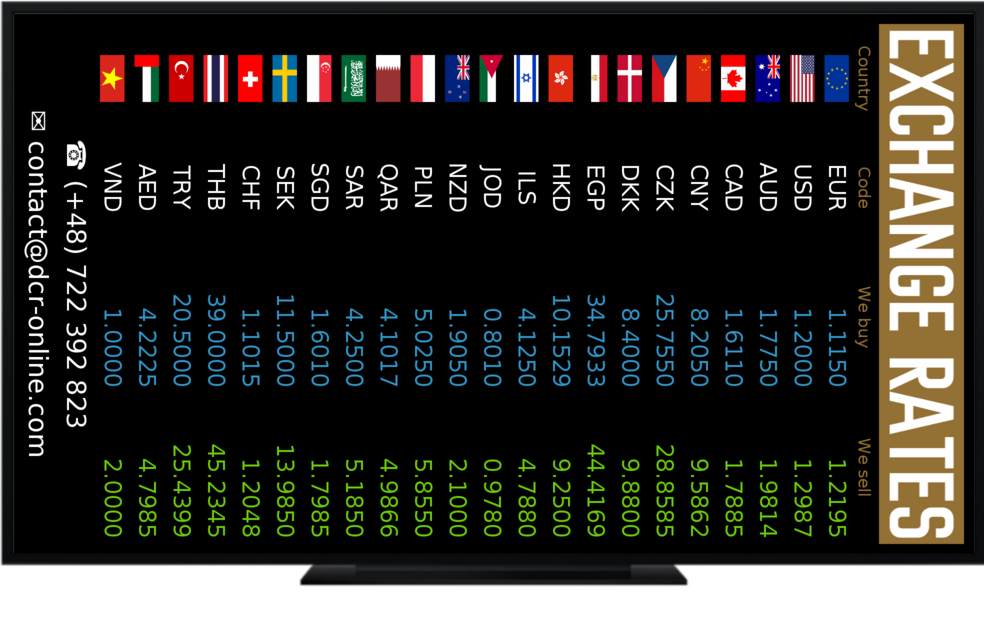
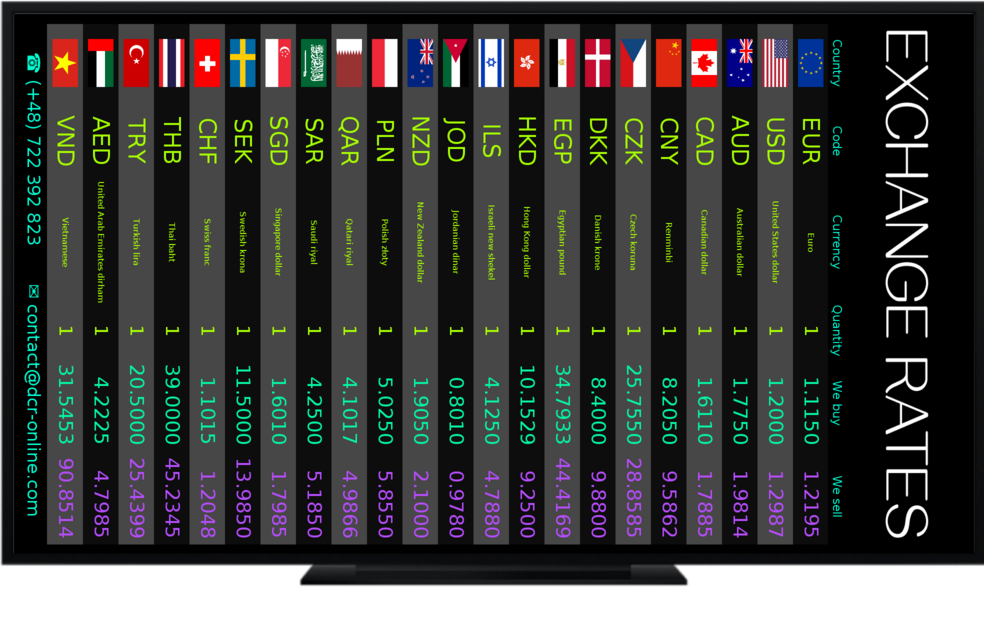
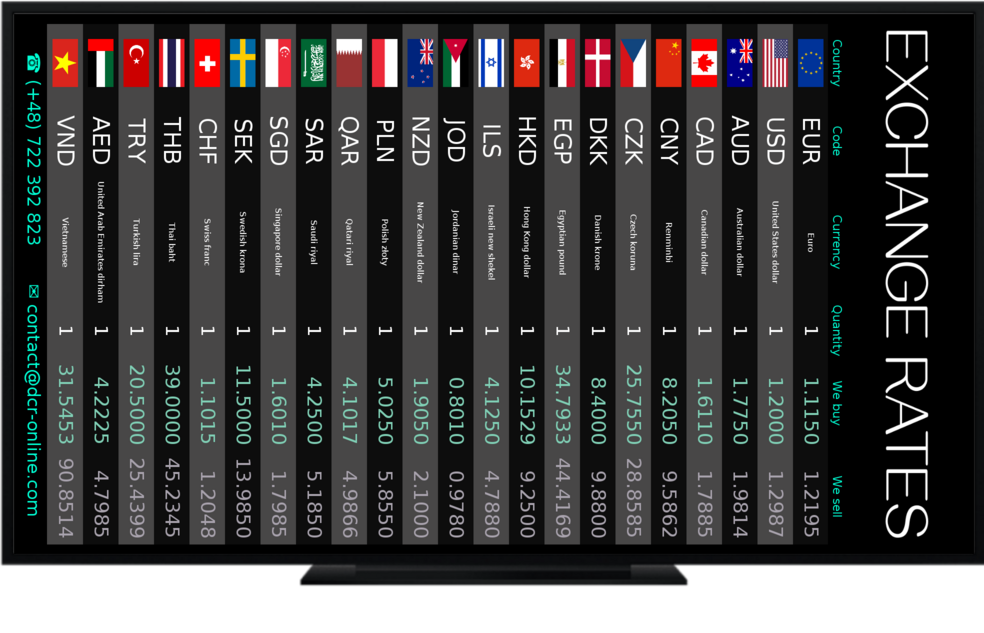
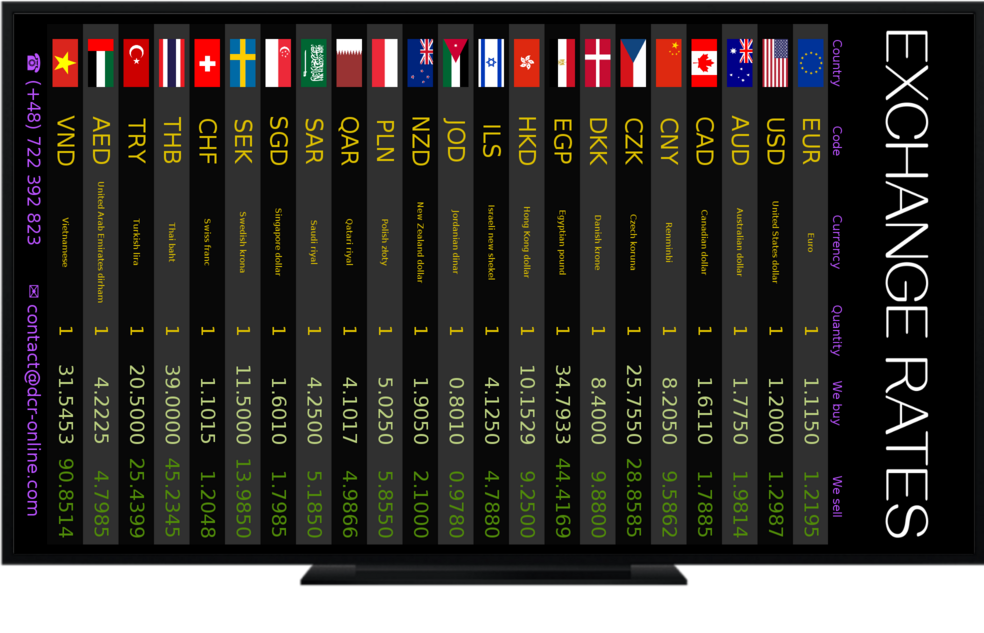
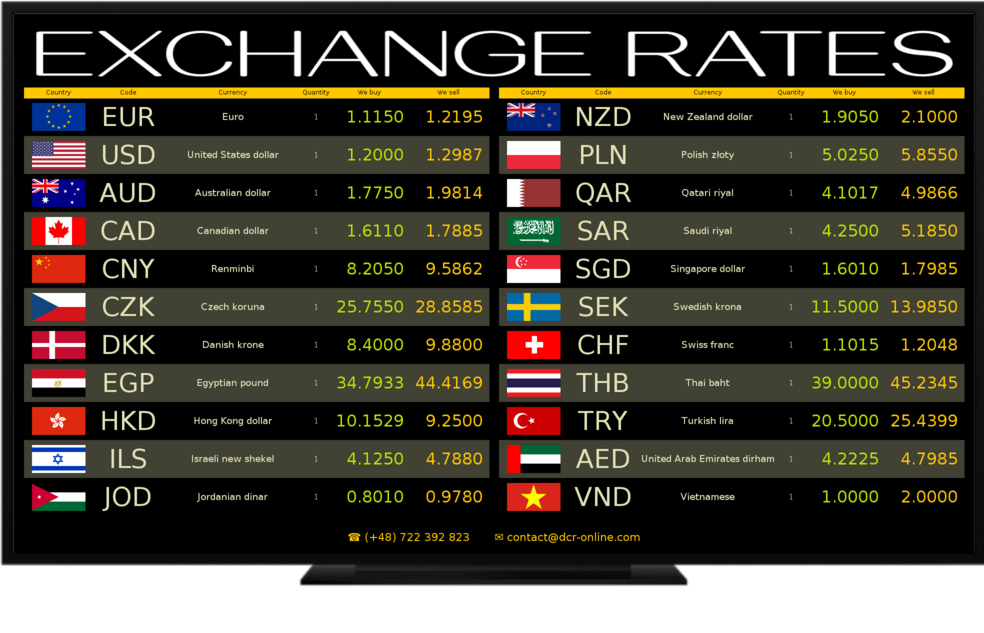
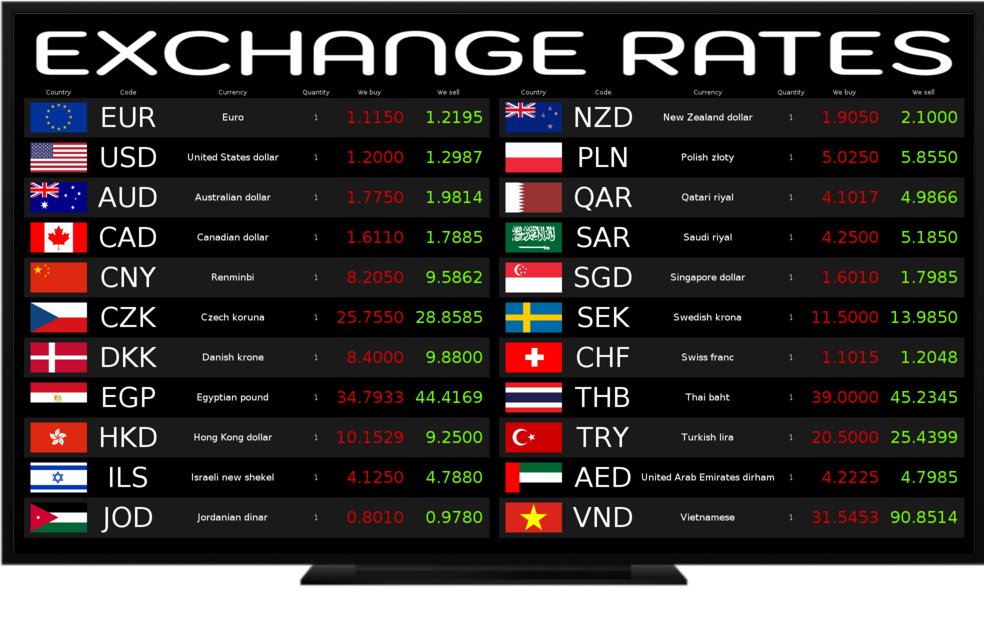
Machen Sie TV, Monitor oder Tablet zur Wechselkursanzeige für Wechselstube, Hotel oder Servicepunkt. Verwalten Sie Ankaufs- und Verkaufskurse online, verbinden Sie Ihre Datenquelle und passen Sie das Layout an Ihre Marke an.
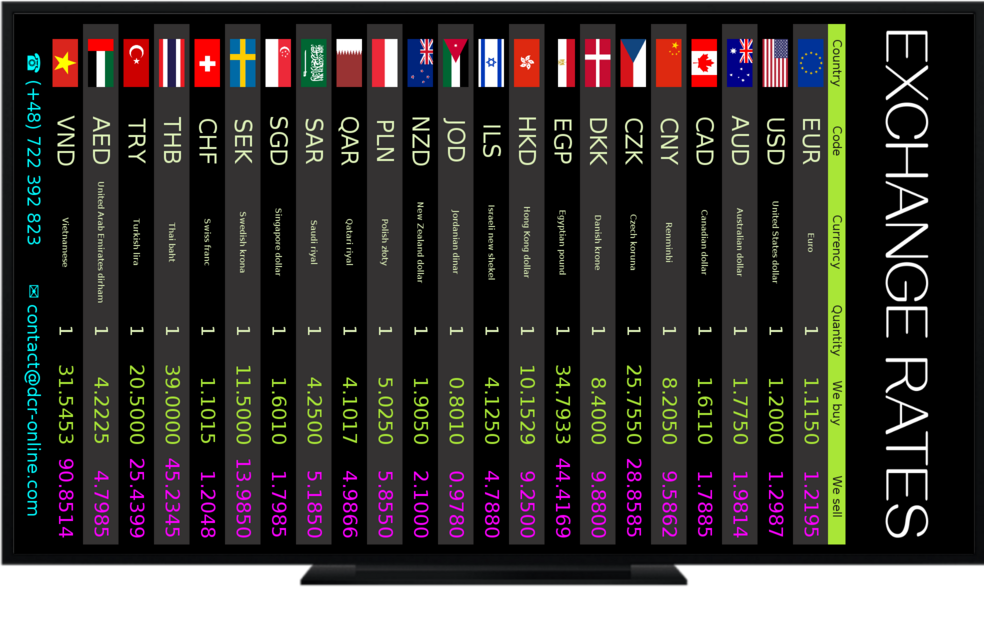
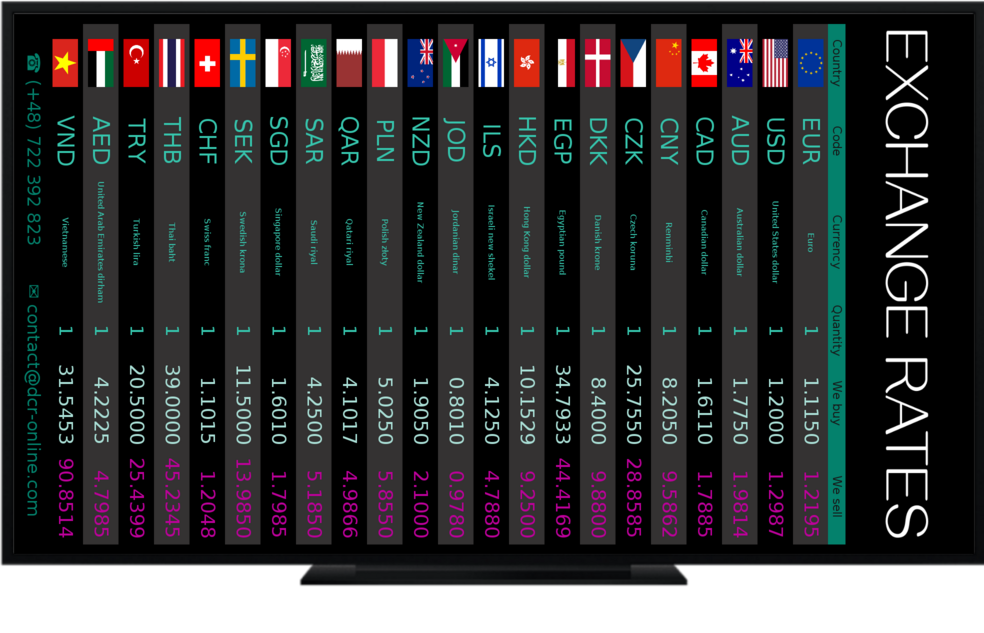
Kostenloser Test für 30 Tage · Auf Ihrem Bildschirm
Android TV • LG webOS • Samsung Tizen • WWW-Browser

Ihre Anzeigen zentral verwalten

Wählen Sie Währungen, setzen Sie Kurse und passen Sie Bildschirme an Ihren Standort an. DCR Online verbindet übersichtliche Anzeigen mit Online-Verwaltung.

Automatische Mittelkurse

Mittelkurse aktualisieren: von 60 Minuten im Free-Tarif bis zu einer Minute im Premium-Tarif.

Ihre Ankaufs- und Verkaufskurse

Tragen Sie Kurse ein, importieren Sie Dateien oder berechnen Sie Werte aus Mittelkursen mit eigenen Anpassungen.

Ihr Markenauftritt auf der Anzeige

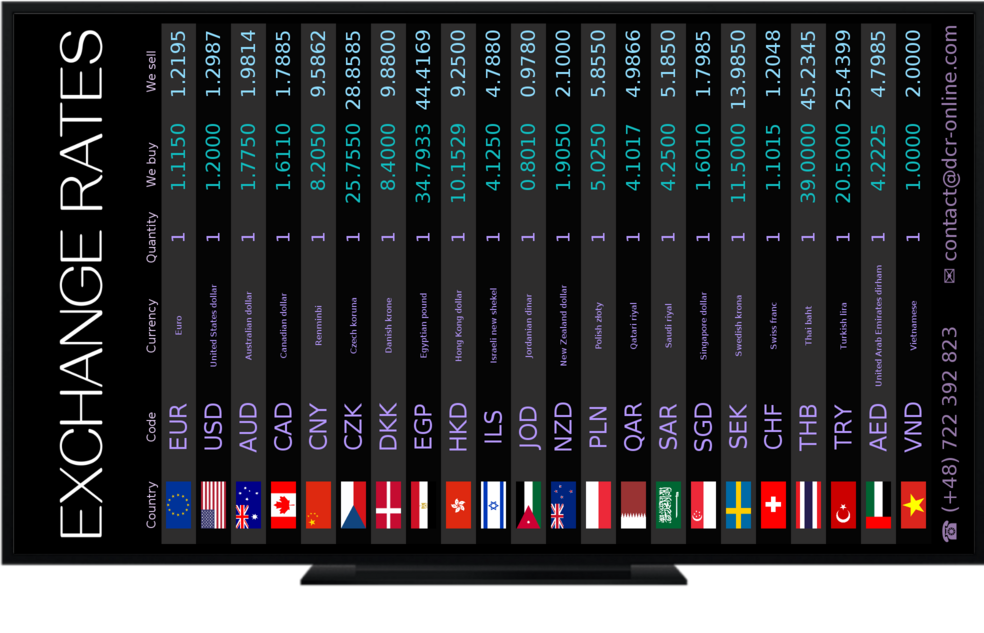
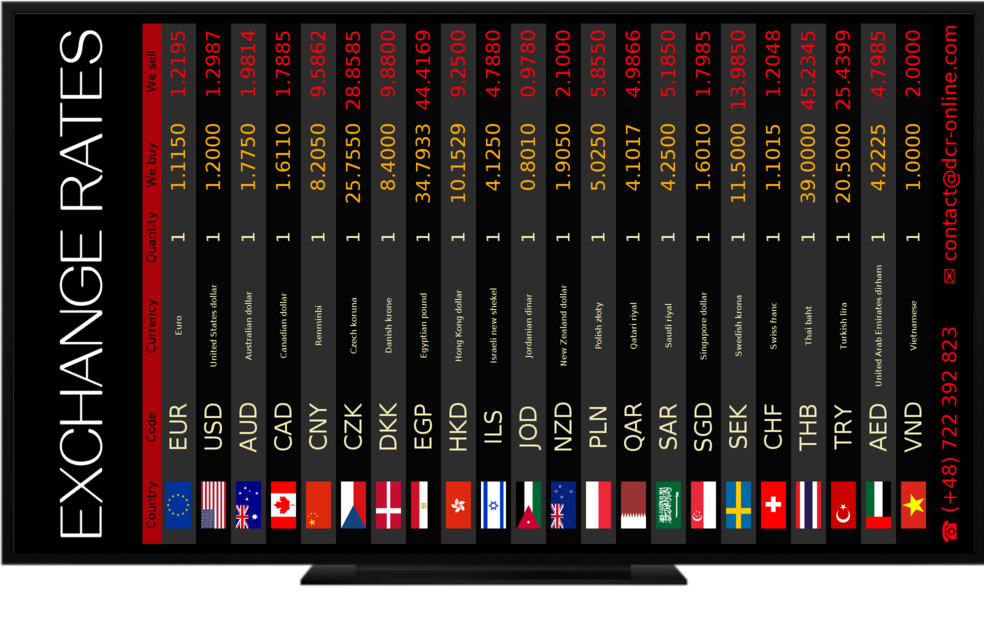
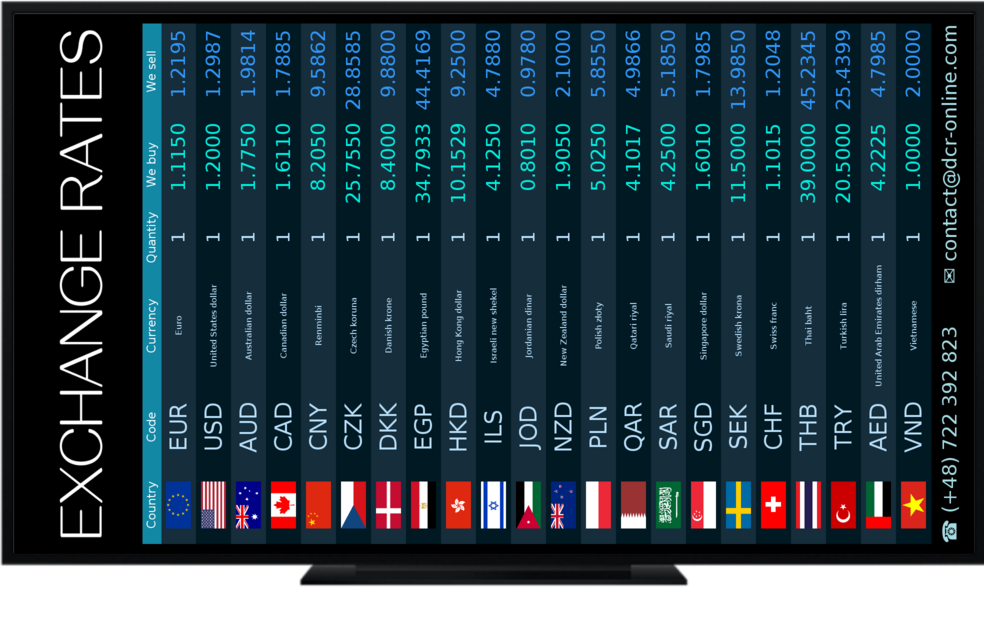
Fügen Sie Logo und Banner hinzu, wählen Sie Farben sowie Hoch- oder Querformat.

TV, Monitor oder Tablet

Nutzen Sie Apps für Android TV, Samsung Tizen und LG webOS oder zeigen Sie die Tafel im Browser.

160+ Währungen zur Auswahl

Wählen Sie Währungen, Reihenfolge, Beschriftungen und Nachkommastellen.

Import aus Ihrer Datenquelle

DCR Integrator liest Ankaufs- und Verkaufskurse aus TXT, CSV, XML, HTML oder einer Webseite.
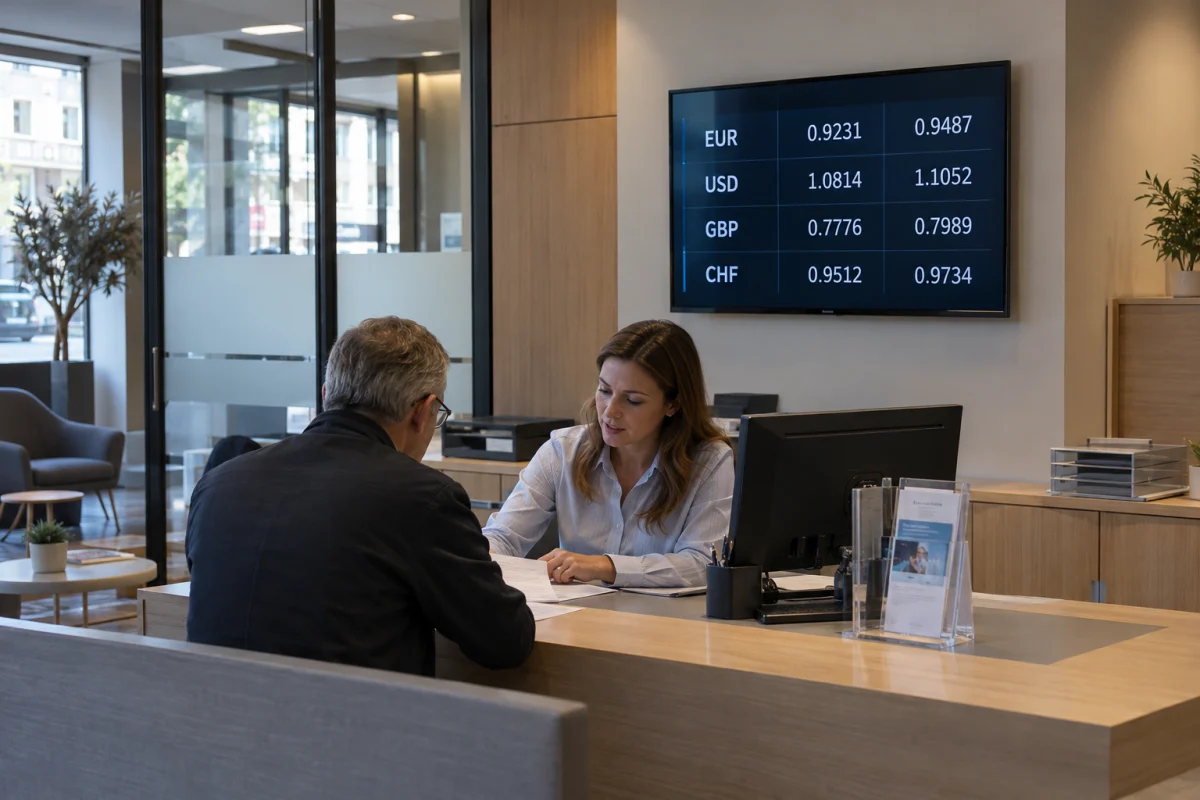
Details an den Bildschirm anpassen

  • Auflösung passend zum Bildschirm, auch mit eigenen Abmessungen.
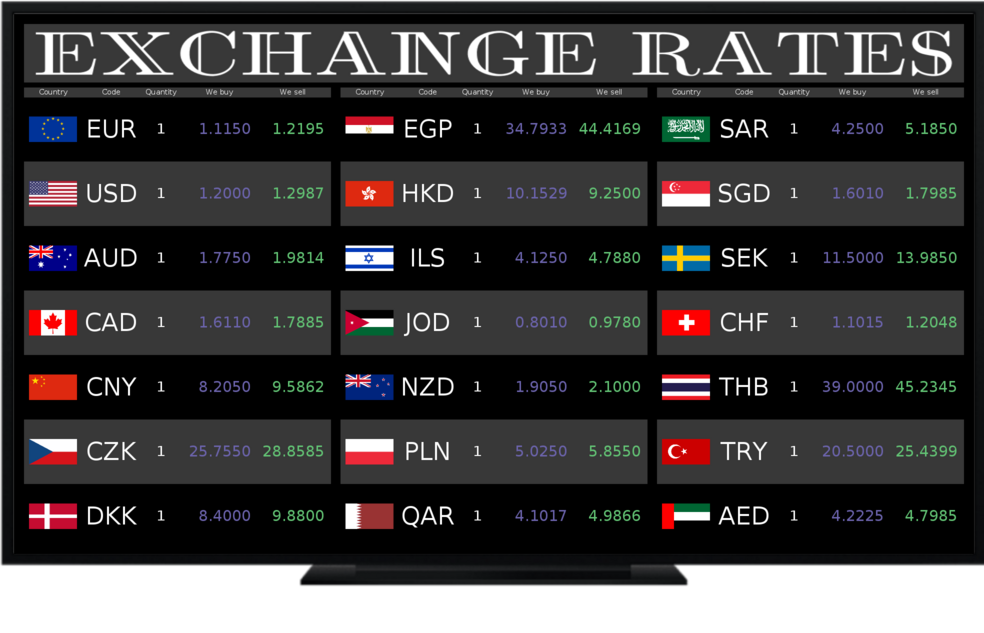
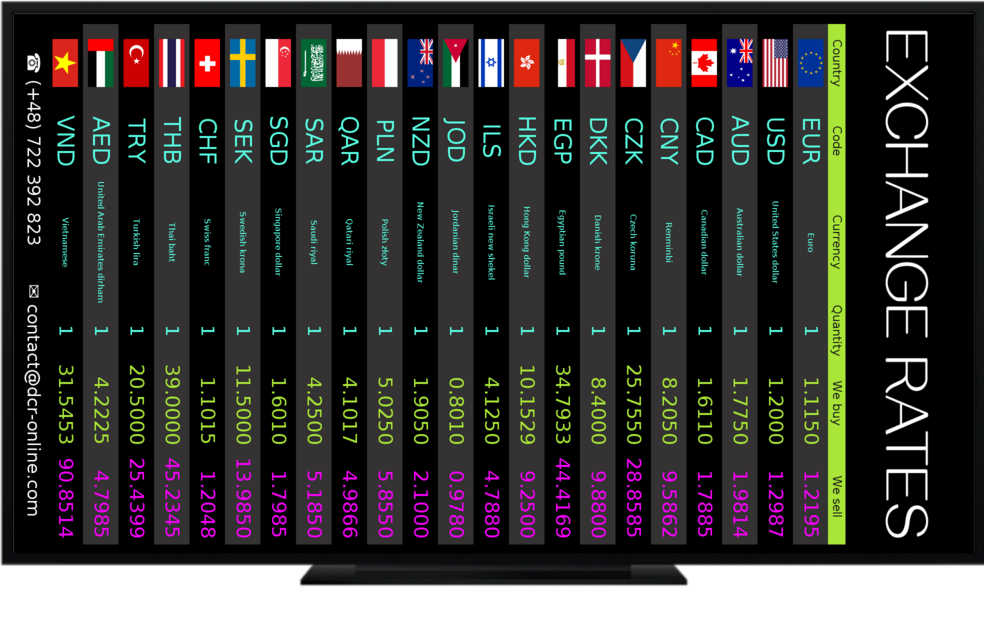
  • Layouts mit 1–3 Spalten und Drehung ins Hoch- oder Querformat.
  • Sichtbare Spalten wählen: Flaggen, Währungsnamen, Mengen und Kurse.
  • Breite jeder Spalte an die angezeigten Daten anpassen.
  • Abstände in der Tabelle für bessere Lesbarkeit einstellen.
  • Kursgenauigkeit von 0 bis 5 Nachkommastellen.
  • Basismenge: 1, 10, 100, 1000 oder 10000 Einheiten.
  • Banner-Vorlage verwenden oder eine eigene Datei hochladen.
  • Fußzeile mit Nachricht und optionalem Datum der letzten Aktualisierung.
  • Farbthema oder eigene Farben wählen.

Anzeigen für Ihren Servicepunkt

Wechselstuben und Wechselstellen

  • Modus für Ankauf und Verkauf
  • Kurse aus Mittelkursen berechnen
  • Import aus Ihrer Wechselstuben-Software
  • Manuelle Bearbeitung im Online-Panel
Preis prüfen
Wechselstuben und Wechselstellen

Banken und Finanzinstitute

  • Bargeldkurse oder Devisenkurse
  • Logo und Farben Ihrer Marke
  • Mehrere Bildschirme mit einem Konto verwalten
  • Kurse aus dem Quellsystem importieren
Preis prüfen
Banken und Finanzinstitute

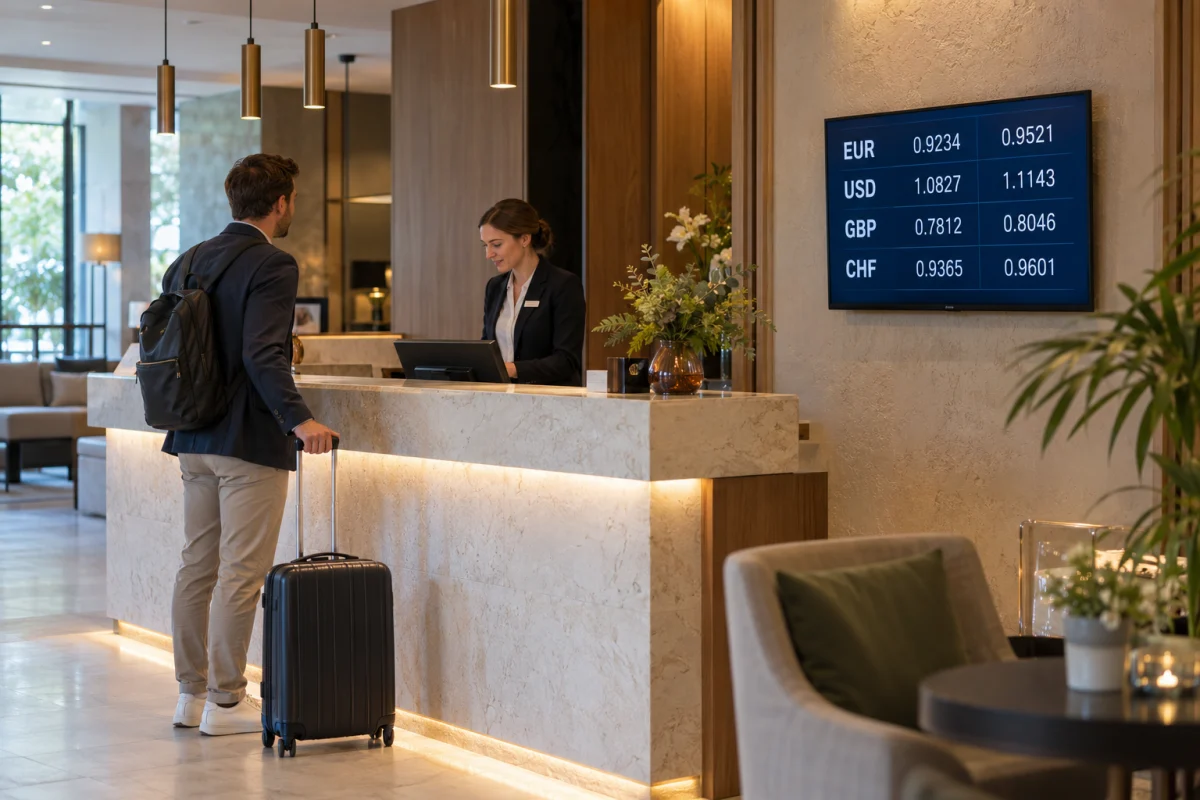
Hotels, Tourismus und Reisebüros

  • Übersichtliche Mittelkursen für Gäste
  • Mehrspaltiges Layout in der Lobby, vertikale Bildschirme
  • Layout passend zu Hotel oder Büro
Preis prüfen
Hotels, Tourismus und Reisebüros

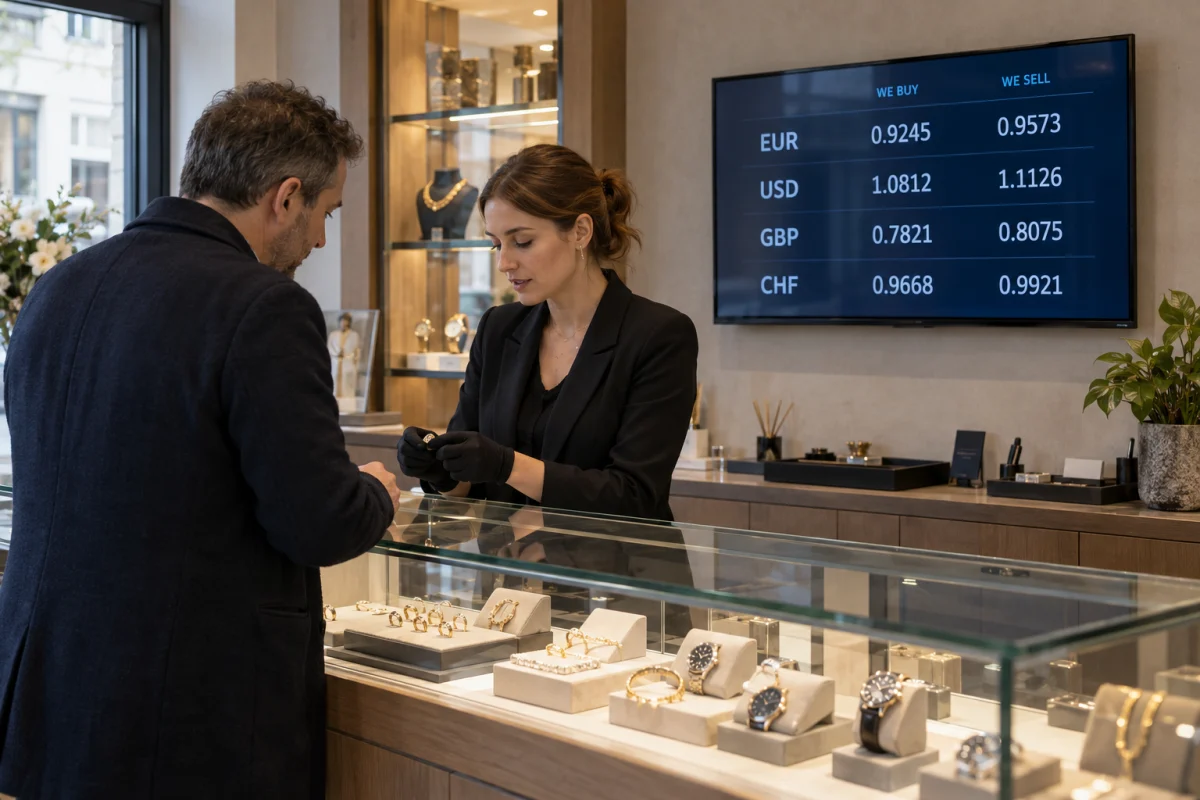
Pfandhäuser, Handelsketten, Juweliergeschäfte

  • Kurse für Touristen an Kassen
  • Übersichtliche Kurse neben Kundeninformationen
  • Banner mit Angebot oder Mitteilung
  • Einfache mehrspaltige Layouts
Preis prüfen
Pfandhäuser, Handelsketten, Juweliergeschäfte

Vom Konto zur fertigen Anzeige

  1. Erstellen Sie ein Konto und koppeln Sie den Bildschirm über eine TV-App oder den Browser.
  2. Wählen Sie Währungen und Layout.
  3. Legen Sie Ankaufs- und Verkaufskurse oder Mittelkurse fest.
  4. Fügen Sie ein Logo hinzu, wählen Sie Farben und die Bildschirmausrichtung.
  5. Wählen Sie Kursquelle und Aktualisierungsintervall passend zu Ihrem Tarif.
Ändern Sie Einstellungen später im Panel, ohne den Bildschirm erneut zu koppeln.
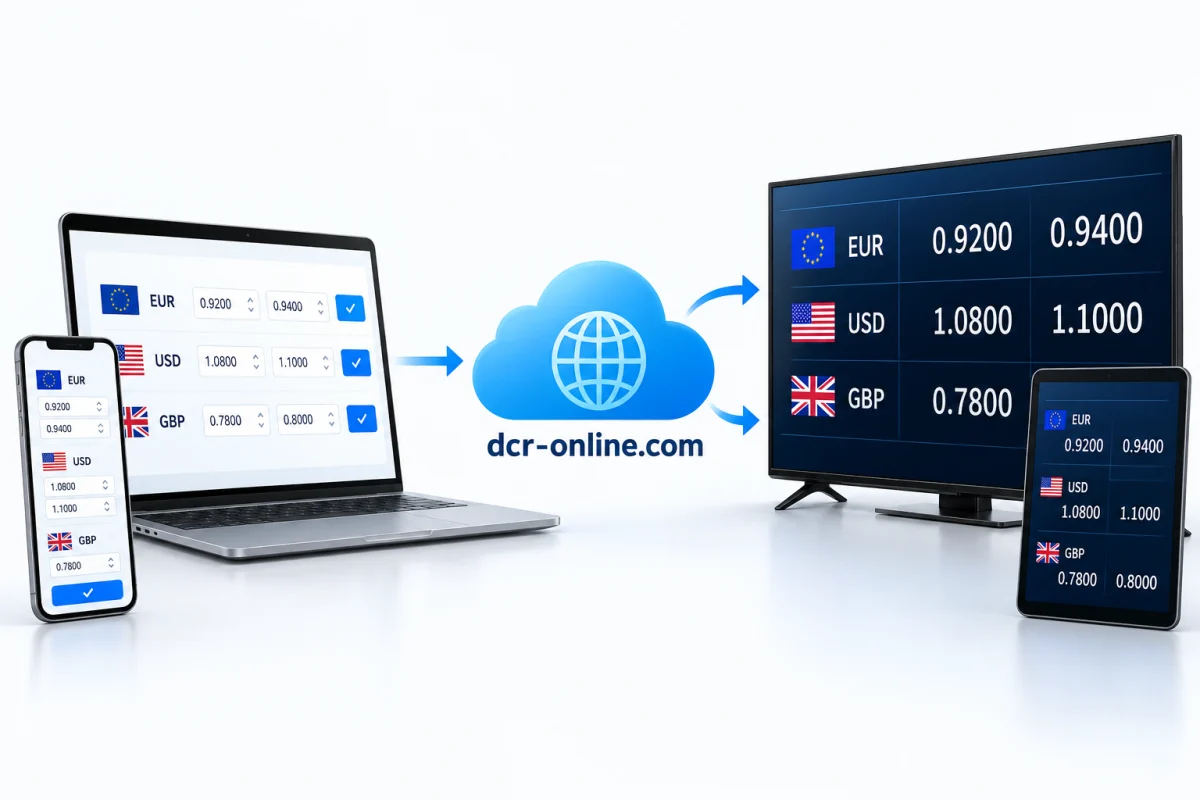
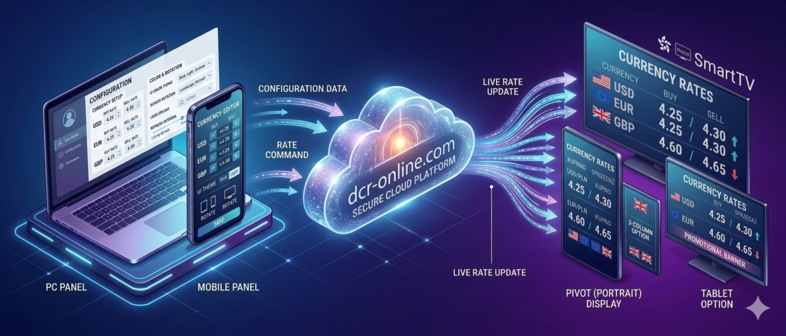
Funktionsschema – vom Panel zum TV-Bildschirm

Nutzen Sie ein vorhandenes Gerät

Starten Sie die Anzeige per TV-App oder Browser. Prüfen Sie vor dem Kauf das Betriebssystem und die App-Verfügbarkeit auf Ihrem Modell.

Android TV und Android

App für Android-TV-Geräte, TV-Boxen und Android-Tablets. Koppeln Sie das Gerät nach dem Start mit Ihrem Konto.

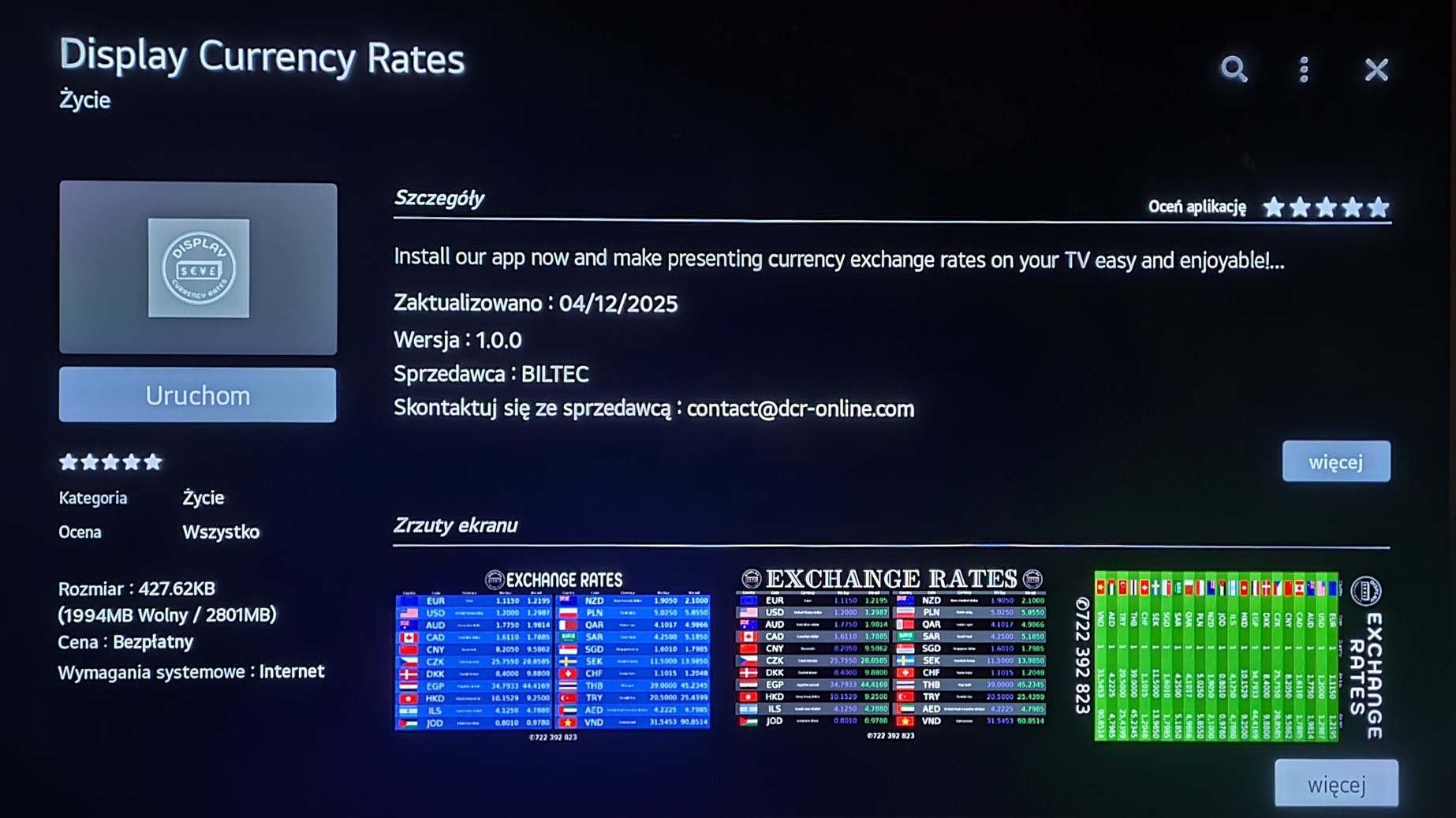
LG webOS

App für unterstützte webOS-Fernseher. Suchen Sie Display Currency Rates im App-Store Ihres Geräts.

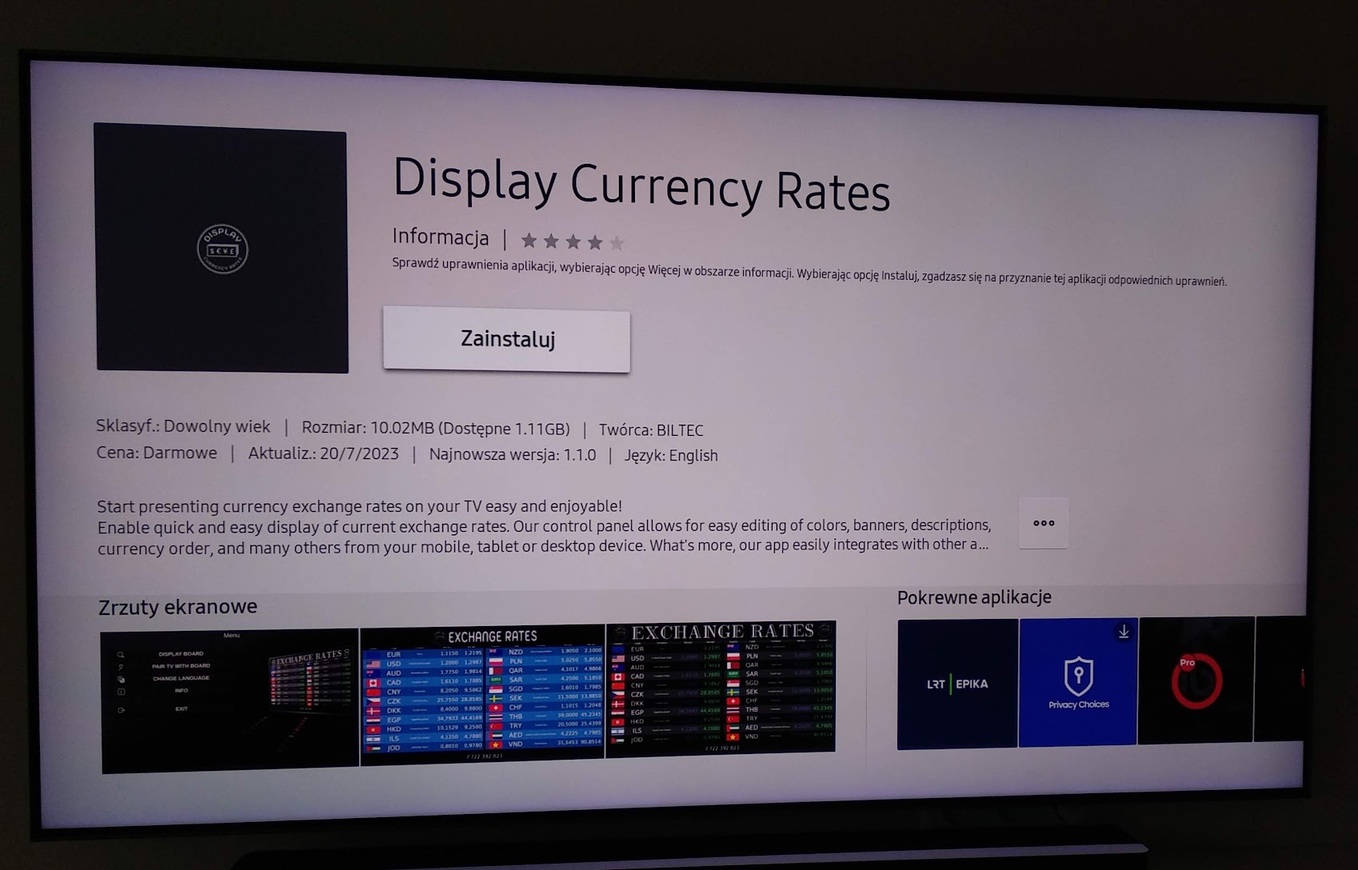
Samsung Tizen

App für unterstützte Samsung-Tizen-Fernseher. Suchen Sie Display Currency Rates im TV-App-Store.

Browsermodus

Öffnen Sie die Anzeige in einem aktuellen Browser auf einem Computer oder kompatiblen Gerät und aktivieren Sie Vollbild.

Am häufigsten verwendete Browser:

  • Chrome
  • Edge
  • Firefox
  • Safari
  • Opera

Einfach aufrufen: dcr-online.com/tv

Älterer Fernseher? Nutzen Sie einen Computer oder eine kompatible Android-TV-Box. Fragen Sie uns vor dem Kauf.

Tarif nach Bildschirmen und Aktualisierungsintervall wählen

30 Tage kostenlos testen. Vergleichen Sie Währungen, Gerätebegrenzungen und automatische Mittelkurs-Aktualisierungen.


Free

Einfache Anzeige mit drei Währungen

0€ / Monat

  • Anzeige von bis zu 3 Währungen
  • Anzeige von Wechselkursen auf maximal 1 Gerät (Smart TV, Tablet oder Computer)
  • Aktualisierung der Forex-Mittelkursen alle 60 Minuten
Jetzt testen
Bis zu 3 Bildschirme

Standard

Für einen Standort mit mehreren Bildschirmen

7€ / Monat

  • Anzeige beliebig vieler Währungen
  • Anzeige von Wechselkursen auf maximal 3 Geräten (Smart TV, Tablet oder Computer)
  • Aktualisierung der Forex-Mittelkursen alle 10 Minuten
Jetzt testen

Premium

Für viele Bildschirme und häufige Updates
12€ / Monat

  • Anzeige beliebig vieler Währungen
  • Anzeige von Wechselkursen auf beliebig vielen Geräten (Smart TV, Tablet oder Computer)
  • Aktualisierung der Forex-Mittelkursen jede 1 Minute
Jetzt testen
Nettopreis. Zu den angegebenen Preisen kommt 23% MwSt. hinzu.
Wählen Sie nach dem Test Ihren Tarif. Zahlen Sie, wenn Sie kostenpflichtige Funktionen weiter nutzen möchten.

Häufig gestellte Fragen

Ja. Die Registrierung und die ersten 30 Nutzungstage sind kostenlos. Sie können unseren Service ohne Bedenken testen.

1. Smart TV mit Internetzugang.
2. Installierte und gestartete App (kompatibel mit Android TV, Tizen, WebOS), verfügbar im App-Store Ihres Smart TV, oder Zugriff auf einen Webbrowser auf dem Smart TV.
3. Aktives Konto auf dcr-online.com.
Was wird benötigt, um Wechselkurse auf einem Smart-TV-Bildschirm anzuzeigen?

Installieren Sie die App oder verwenden Sie den Browser auf dem Smart TV:

1. Suchen und installieren Sie die App auf dem gewählten Smart-TV-System
      1.1. Android TV siehe 5.
      1.2. Tizen siehe 6.
      1.3. WebOS siehe 7.
2. Starten Sie den Browser auf dem Smart TV. Auf jedem Smart TV verfügbar. Folgen Sie anschließend der Anleitung siehe 8.

Die Kopplung verbindet den Bildschirm mit Ihrem Konto. Er zeigt Ihre Anzeige, während Sie Kurse und Layout online bearbeiten. Nicht jede Änderung erfordert eine Anmeldung am TV.

Öffnen Sie auf dem Smart TV Google Play und suchen Sie nach der App 'Display Currency Rates'.
Hersteller: Sony, Philips, Sharp, Panasonic, Nokia, Xiaomi, Toshiba, Hitachi, TCL, Hisense, Telefunken, KIVI.
Weitere Details im folgenden Video:

Suchen Sie nach der App 'Display Currency Rates'. Nach der Installation und dem Start erfolgt die Kopplung analog zur App auf Android TV siehe 5.
Hersteller: Samsung
Wie koppelt man Smart TV? - Tizen

Suchen Sie nach der App 'Display Currency Rates'. Nach der Installation und dem Start erfolgt die Kopplung analog zur App auf Android TV siehe 5.
Hersteller: LG
Wie koppelt man Smart TV? - WebOS

Es lohnt sich, die empfohlenen Browsereinstellungen zu beachten:
      1. Vollbildmodus, damit kein Menü sichtbar ist.
      2. Startseite auf 'https://dcr-online.com/tv' einstellen, damit beim nächsten Start keine Adresse eingegeben werden muss.
      3. Cookies und JavaScript aktiviert.
Weitere Details im folgenden Video:

Unsere Apps für Android TV, Tizen und WebOS sind so konfiguriert, dass sie das Einschalten des Bildschirmschoners während des Betriebs verhindern. In manchen Fällen kann der Bildschirmschoner dennoch aktiviert werden, wenn der Fernseher keine Änderungen im Bild erkennt (was bei statischen Inhalten vorkommen kann). Um dies zu vermeiden, empfehlen wir, den Bildschirmschoner in den TV-Einstellungen zu deaktivieren oder den Demo-Modus zu aktivieren, falls verfügbar. Diese Schritte helfen, ein unerwünschtes Abdunkeln des Bildschirms während der Nutzung der App zu verhindern.

Unsicher bei Gerät oder Kursquelle? Kontaktieren Sie uns mit Modell und Datenformat.

Ihre Anzeige auf Ihrem Bildschirm testen

Konto erstellen, Währungen wählen und Gerät koppeln. Testen Sie Layout und Kursaktualisierung 30 Tage lang.