Smart TV in der Filiale
Ein Fernseher kann zur Wechselkurstafel werden, wenn er die DCR Online App oder den Browsermodus unterstützt.
Verwandeln Sie TV, Monitor oder Tablet in eine klare Kursanzeige. DCR Online zeigt An- und Verkaufskurse, Logo, Markenfarben und Mitteilungen, ohne eine dedizierte LED-Tafel zu kaufen.
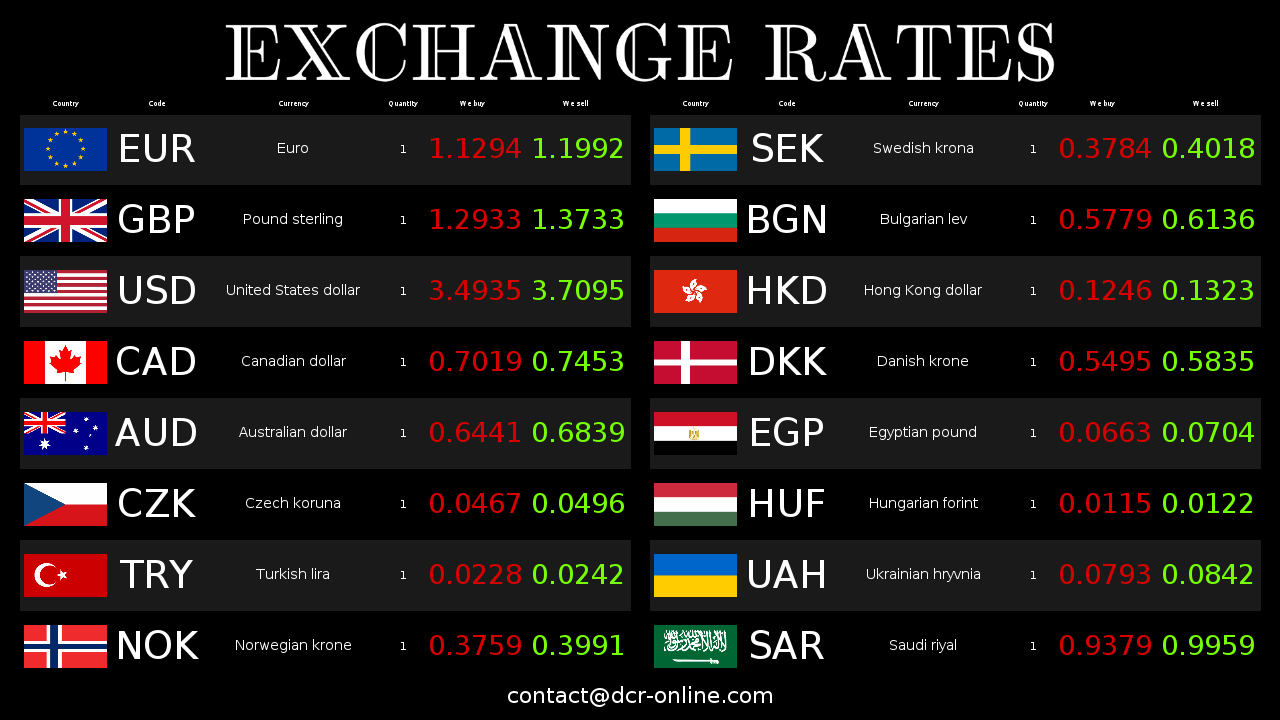
Sie brauchen keine spezielle Wechselstubentafel. Oft reicht ein Bildschirm, der mit DCR Online gekoppelt oder im Browser geöffnet wird.
Ein Fernseher kann zur Wechselkurstafel werden, wenn er die DCR Online App oder den Browsermodus unterstützt.
Die Android-TV-App koppelt den Bildschirm mit Ihrem Konto und zeigt Kurse ohne dauerhaft angeschlossenen Computer an.
DCR Online unterstützt gängige TV-Plattformen, darunter Samsung Tizen und LG webOS.
Ein Monitor am Schalter oder im Schaufenster kann die Tafel im Vollbild-Browser anzeigen.
Das Layout passt sich Quer- oder Hochformat an und funktioniert auf unterschiedlichen Bildschirmgrößen.
Betreiben Sie einen Bildschirm in einer kleinen Wechselstube oder viele Geräte an mehreren Standorten, zentral online verwaltet.
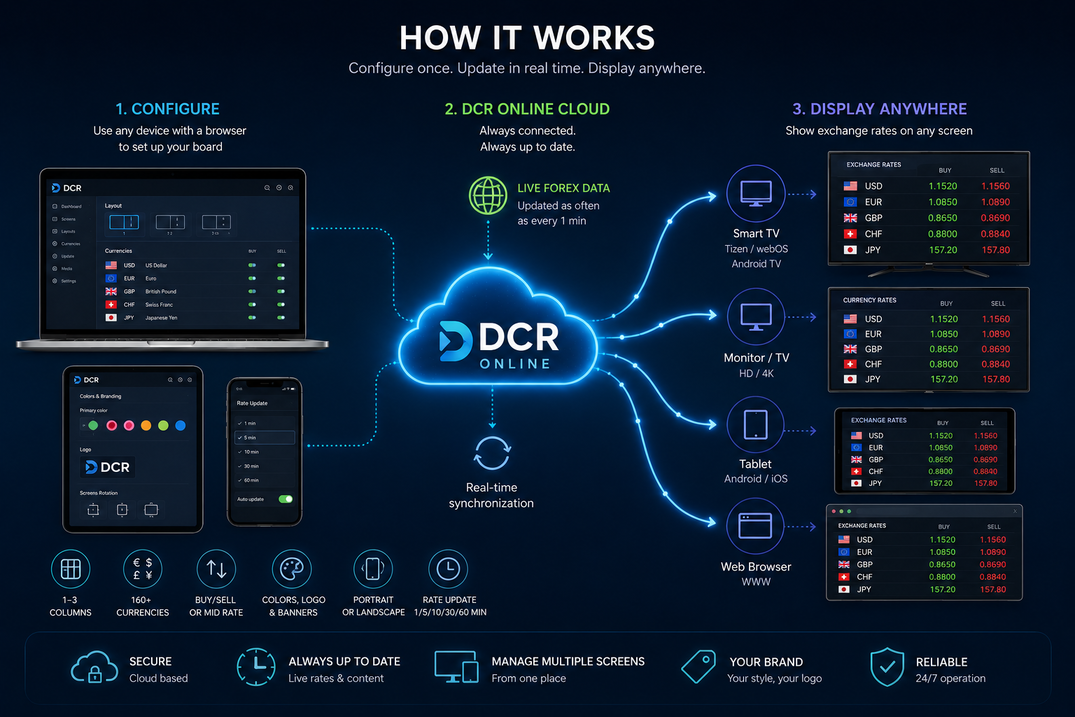
Sie konfigurieren Währungen, Design und Kursquellen im Panel. Nach dem Koppeln lädt der Bildschirm die Tafel und aktualisiert Daten gemäß den Kontoeinstellungen.
Ein Bildschirm bietet mehr Flexibilität als eine feste Anzeige. Layout, Währungen und Präsentation lassen sich schnell anpassen.
Beginnen Sie mit einem vorhandenen TV oder Monitor und fügen Sie später weitere Geräte hinzu.
Kurse, Währungsreihenfolge und Bildschirmeinstellungen ändern Sie online, ohne jedes Gerät manuell zu aktualisieren.
Fügen Sie Logo, Farben, Mitteilungen, Banner und Fußzeile hinzu. Fertige Farbpaletten können danach an Ihre Marke angepasst werden.
Durchschnittskurse können automatisch aktualisiert werden, eigene Kurse lassen sich manuell pflegen oder aus Dateien importieren.
Für die Kursanzeige am Servicepunkt müssen Sie nicht mit Spezialhardware starten. Entscheidend sind einfache Inhalts- und Aktualisierungsverwaltung.
| Bereich | Dedizierte Anzeige oder manuelle Präsentation | TV oder Monitor mit DCR Online |
|---|---|---|
| Start | Erfordert oft ein bestimmtes Gerät, einen Controller oder Lieferantenkonfiguration. | Konto erstellen, Tafel konfigurieren und Bildschirm koppeln oder /tv öffnen. |
| Designänderungen | Layout, Farben und Platz für Inhalte sind oft durch Hardware oder Vorlage begrenzt. | Farben, Logo, Banner, Fußzeile, Spalten, Flaggen, Ausrichtung, Auflösung und Zellabstände ändern. |
| Anzahl der Währungen | Eine Erweiterung kann ein anderes Layout oder größeres Gerät erfordern. | Währungen im Panel wählen und Layout an die Bildschirmgröße anpassen. |
| Aktualisierung | Änderungen sind oft manuell oder hängen von lokalem Programm und Controller ab. | Kurse können automatisch aktualisiert oder über den Datei-Integrator übertragen werden. |
| Erweiterung | Ein weiterer Standort oder Bildschirm bedeutet meist zusätzliche Hardwarekonfiguration. | Weitere Bildschirme zum Konto hinzufügen und im selben Panel verwalten. |
Die einfachste Einrichtung braucht kein Implementierungsprojekt. Erst testen Sie die Tafel, dann passen Sie das Design an.
Erstellen Sie ein DCR Online Konto und wählen Sie die Währungen für Ihre Kunden.
Stellen Sie An-/Verkauf, Spalten, Logo, Farben, Banner, Fußzeile und Ausrichtung ein.
Verbinden Sie das Gerät per TV-App mit dem Konto oder öffnen Sie die Tafel im Browser.
Erstellen Sie ein Konto, konfigurieren Sie die erste Tafel und testen Sie sie 30 Tage kostenlos auf Ihrem Bildschirm.