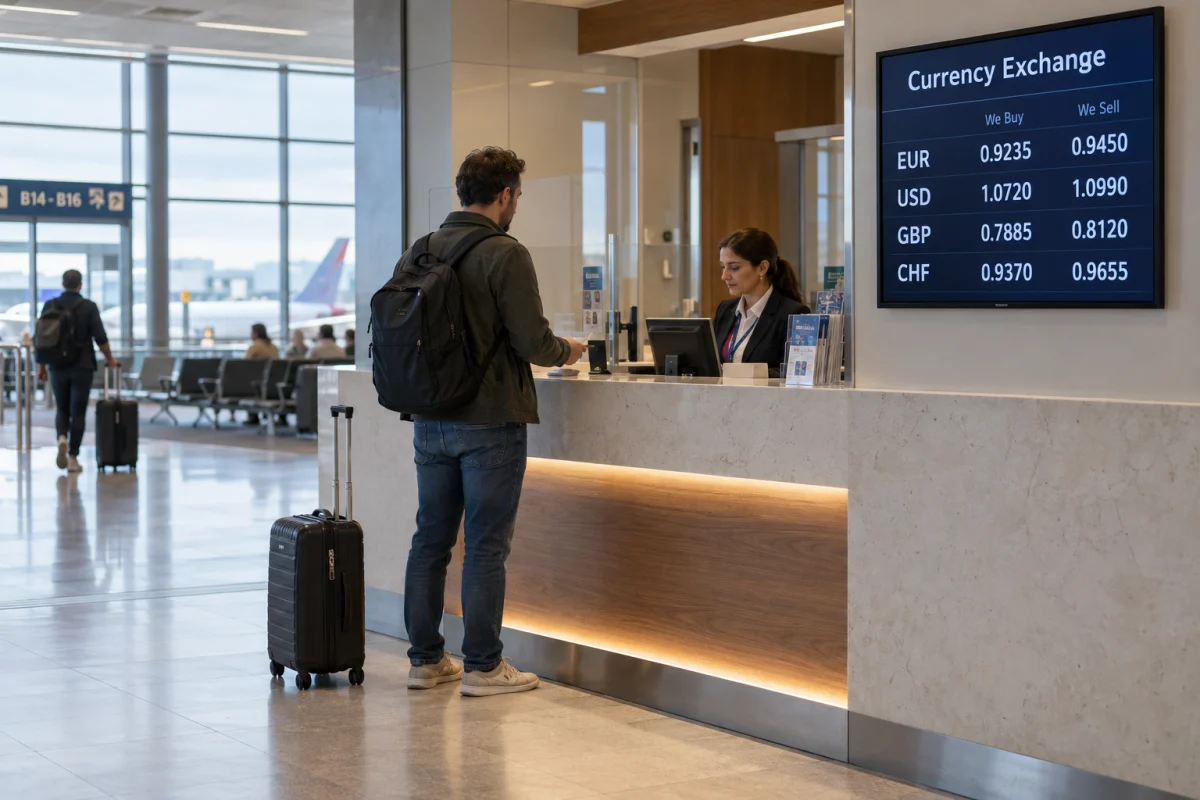
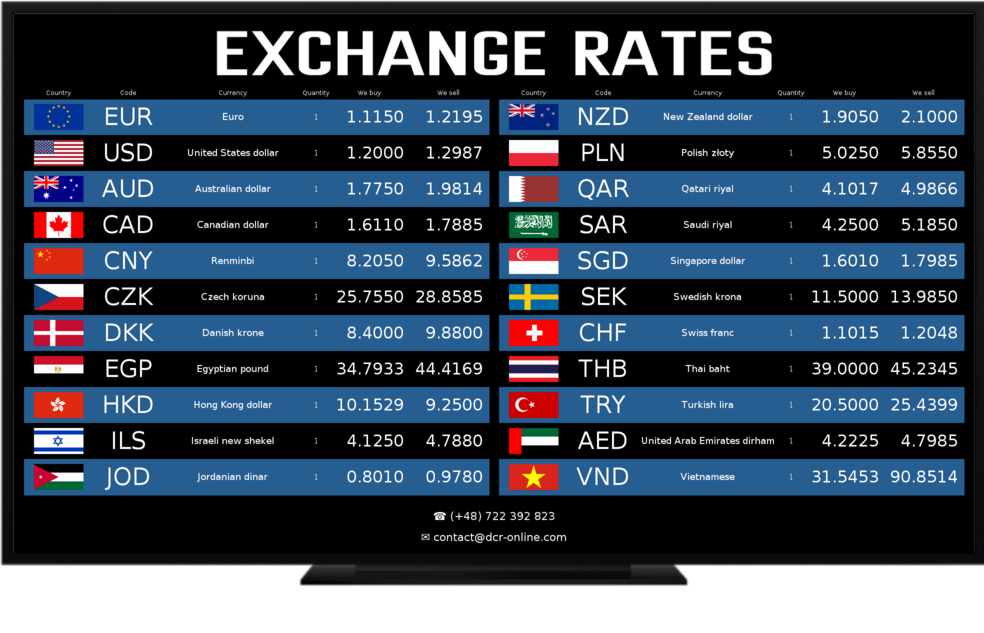
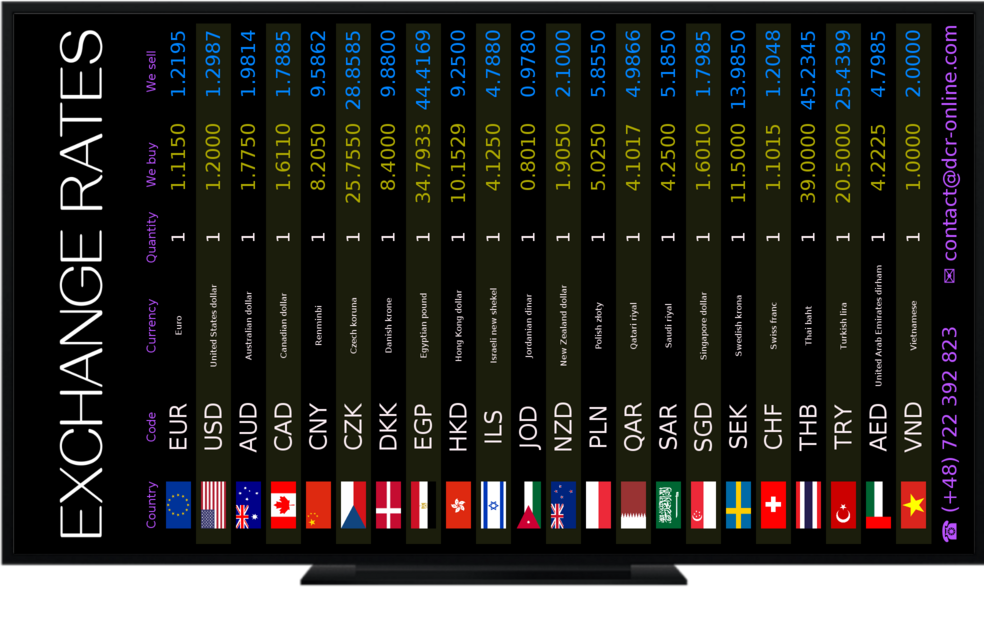
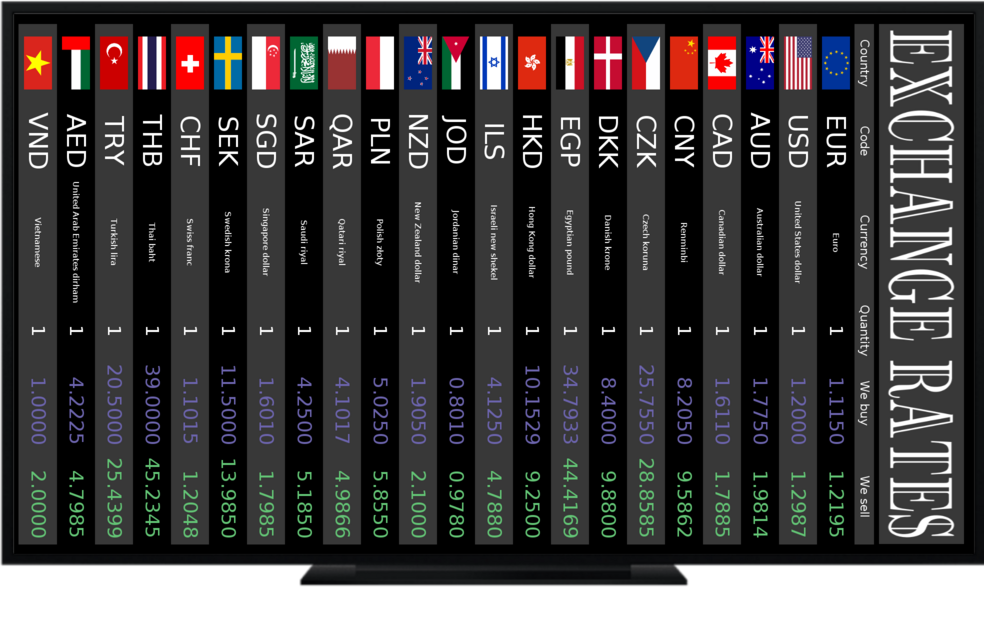
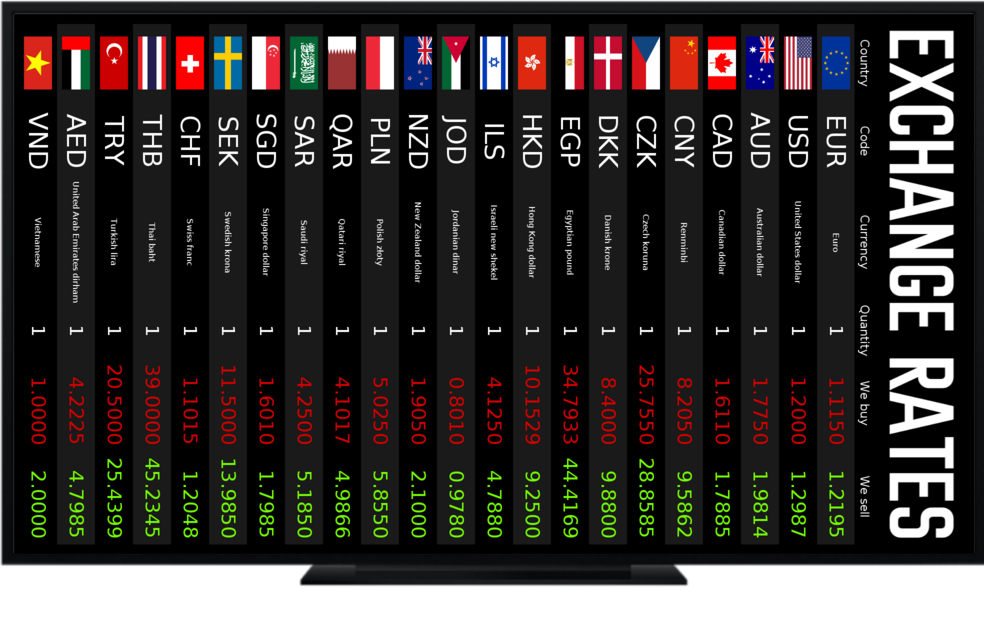
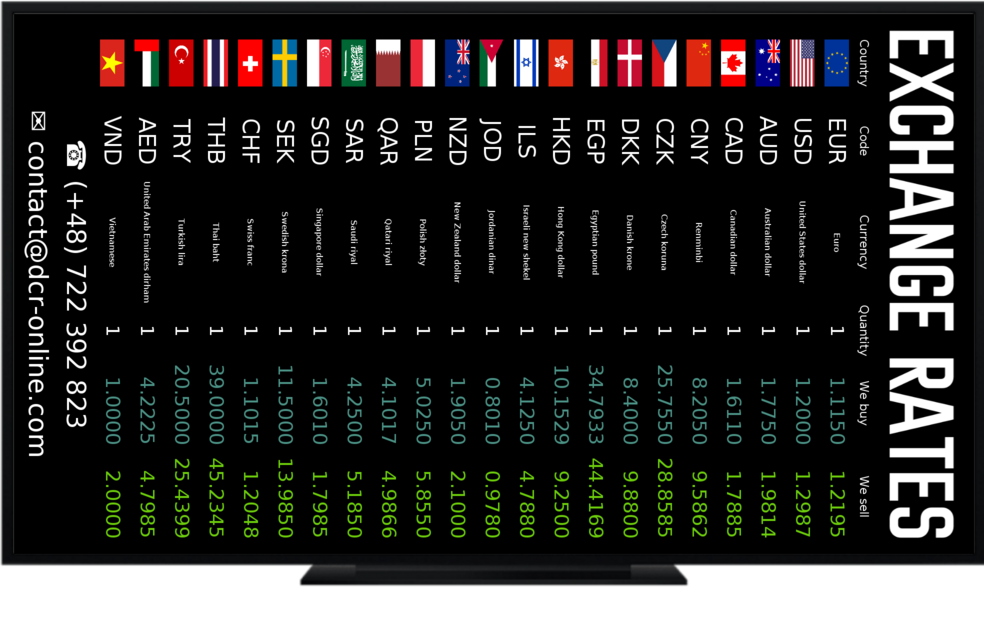
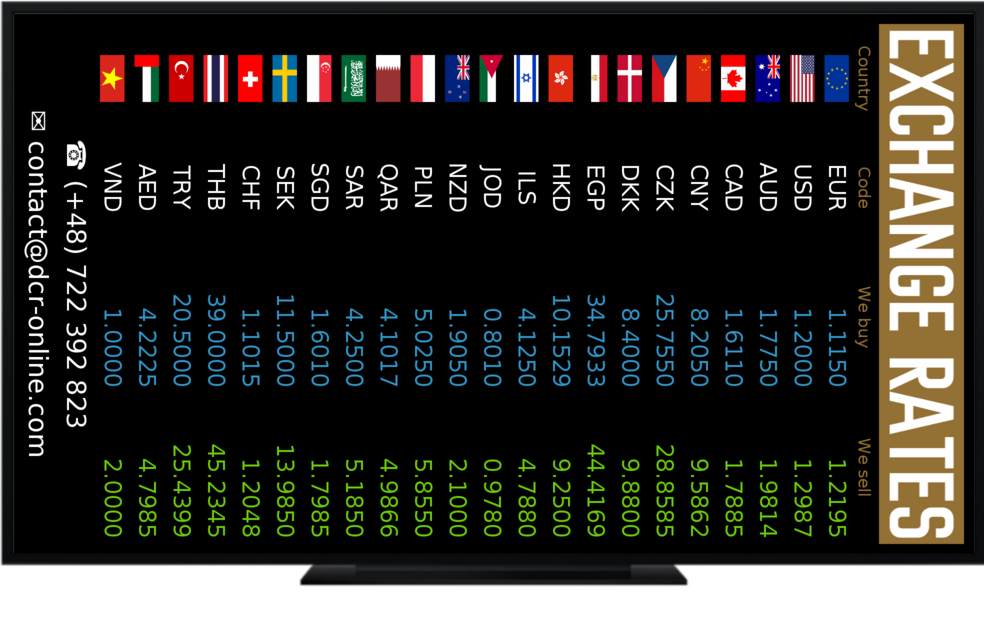
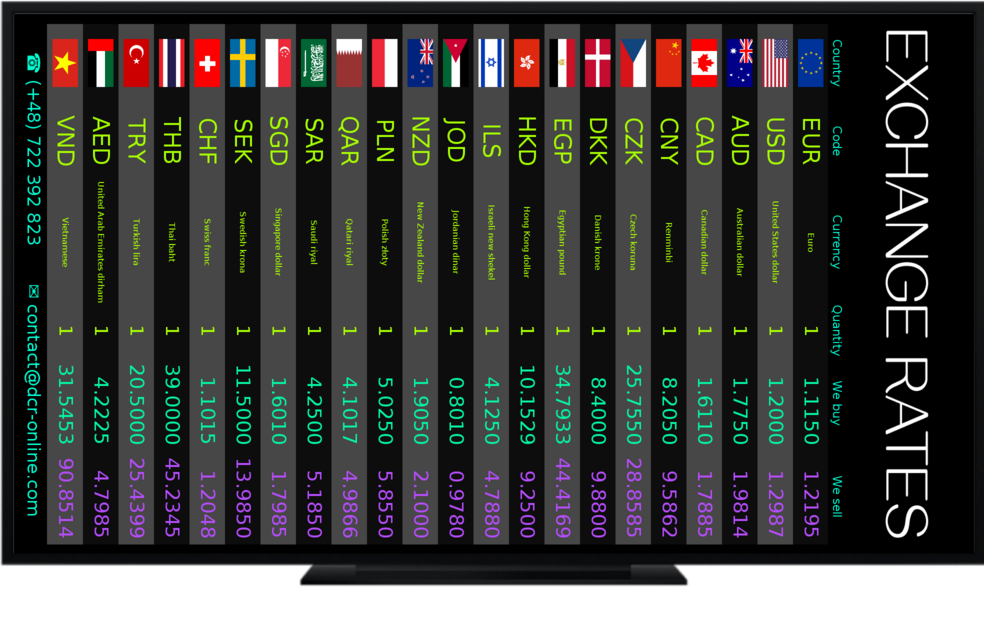
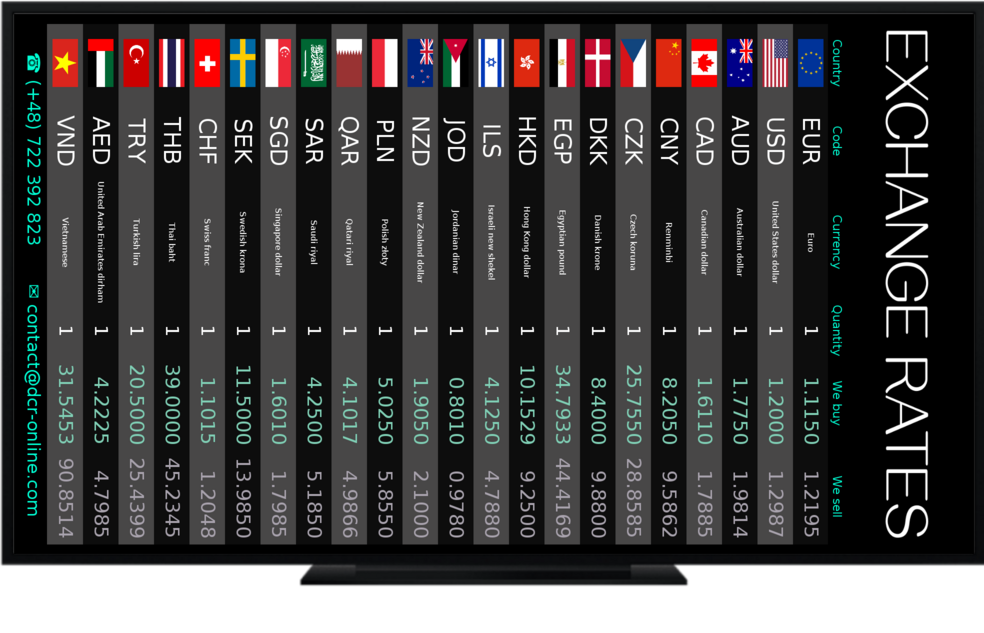
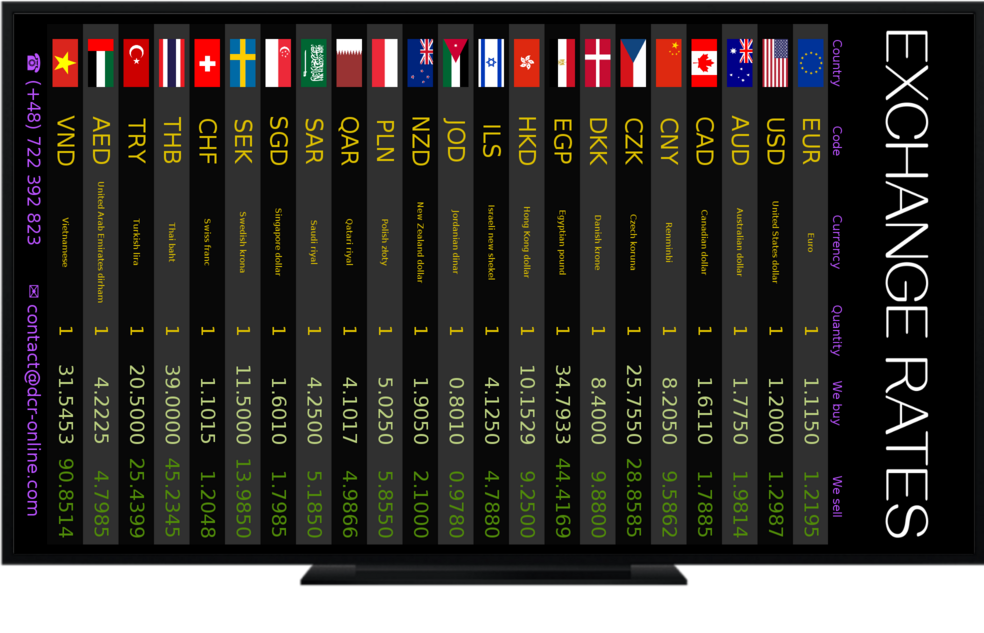
tablice kursów walut dla firm

Tablice kursów walut dla Twojego punktu

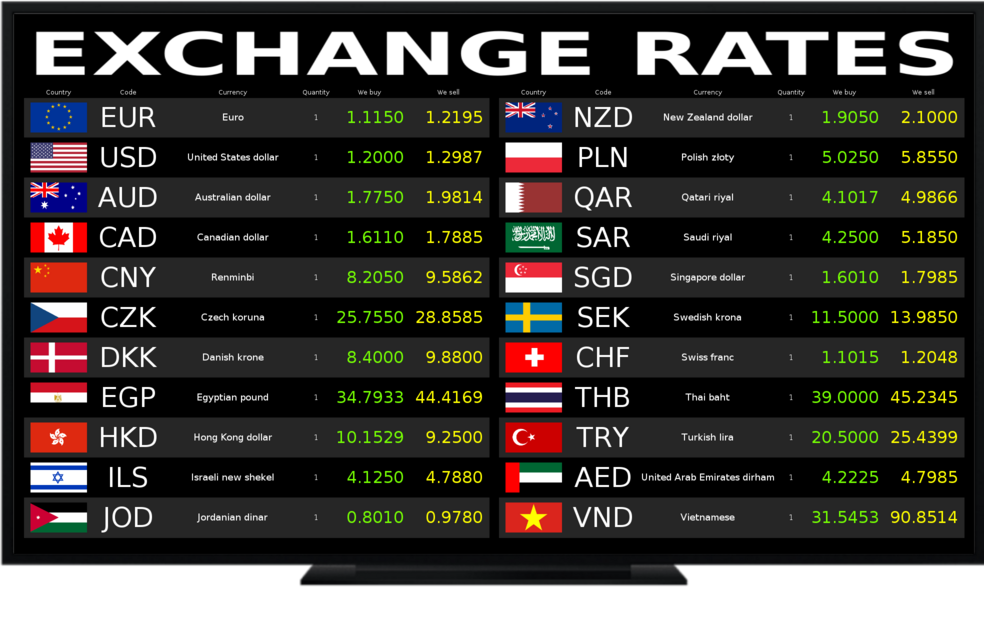
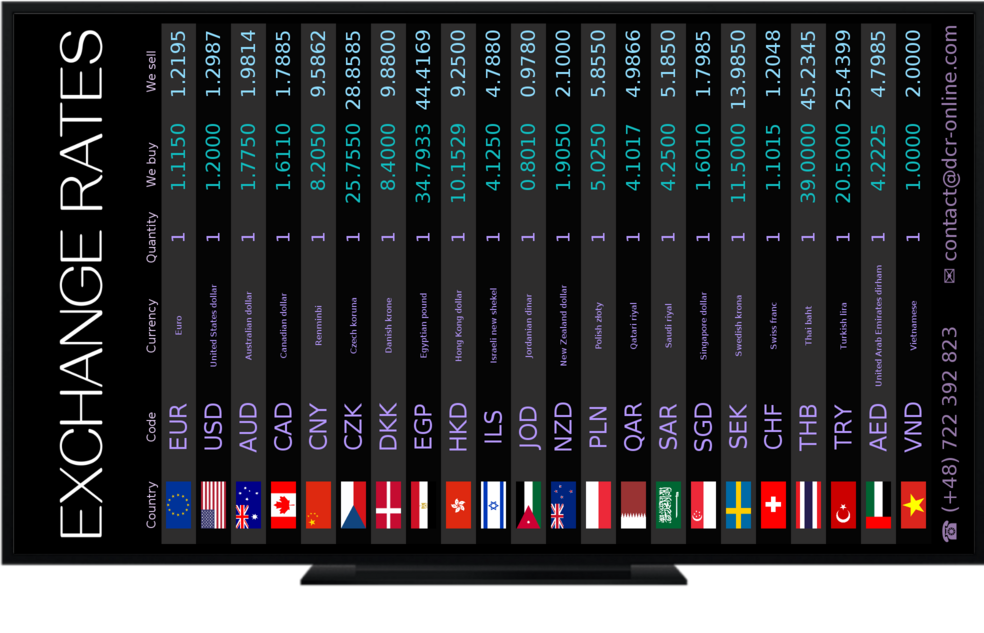
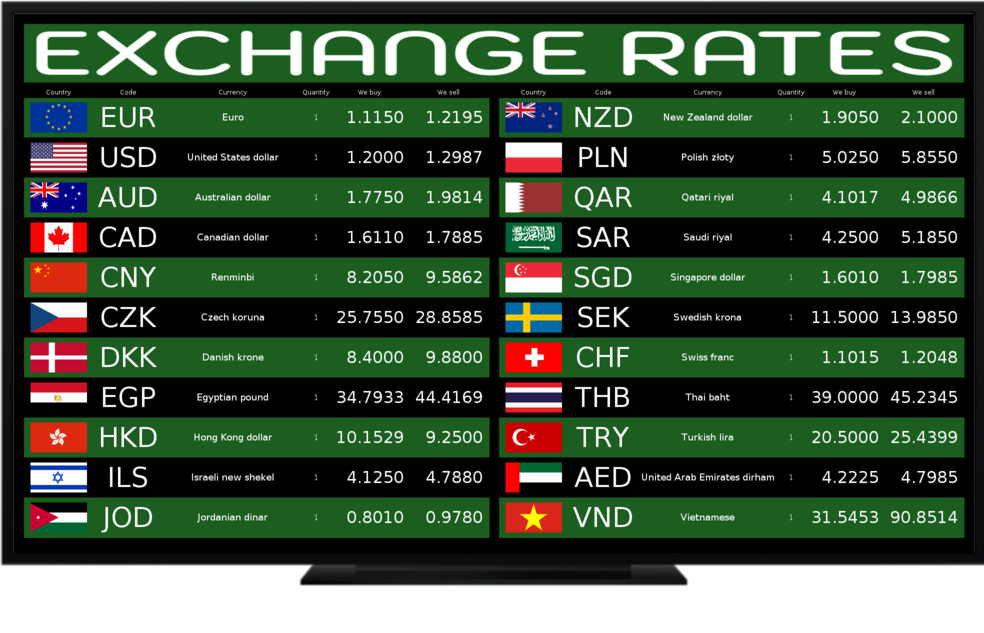
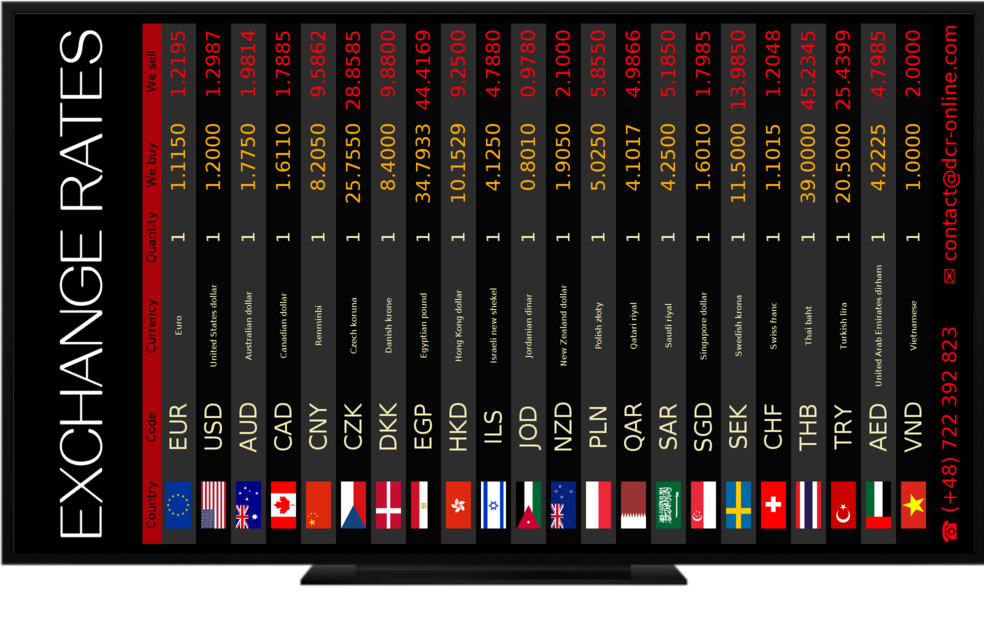
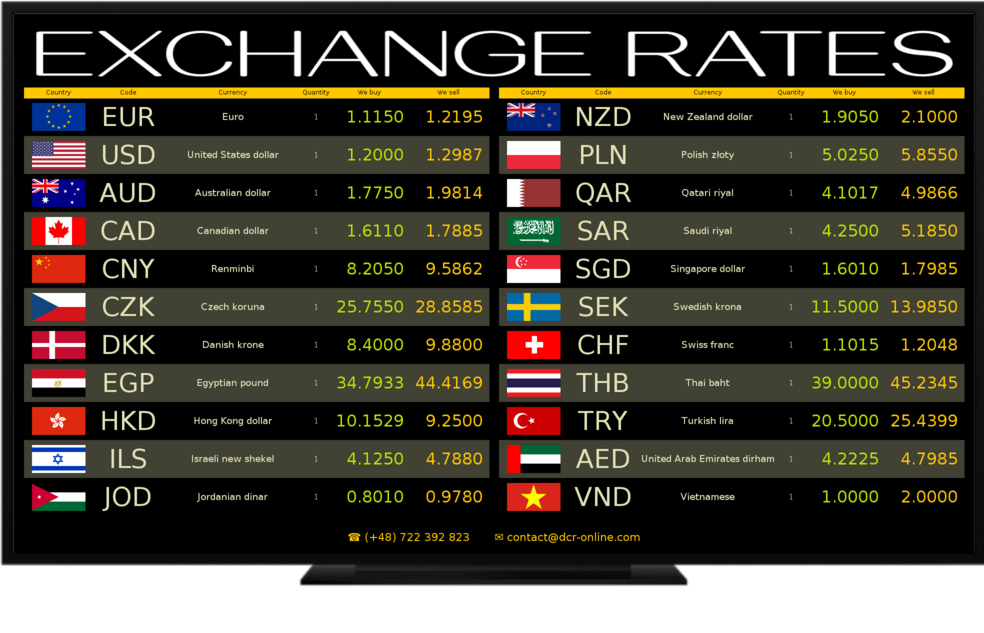
Zamień telewizor, monitor lub tablet w tablicę kursów walut dla kantoru, hotelu lub punktu obsługi. Zarządzaj kursami kupna i sprzedaży online, podłącz własne źródło danych i dopasuj wygląd do swojej marki.
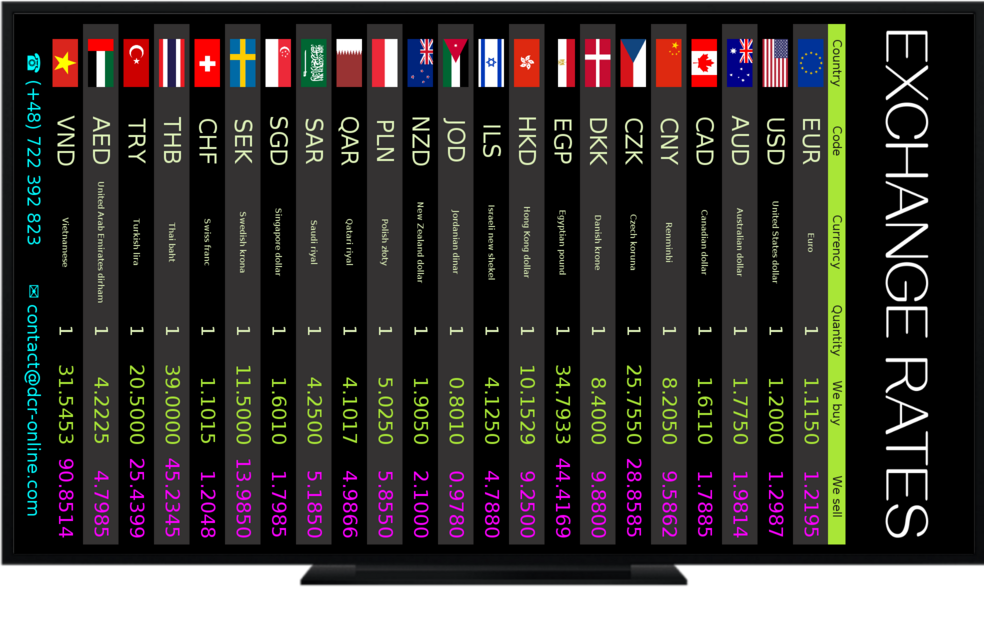
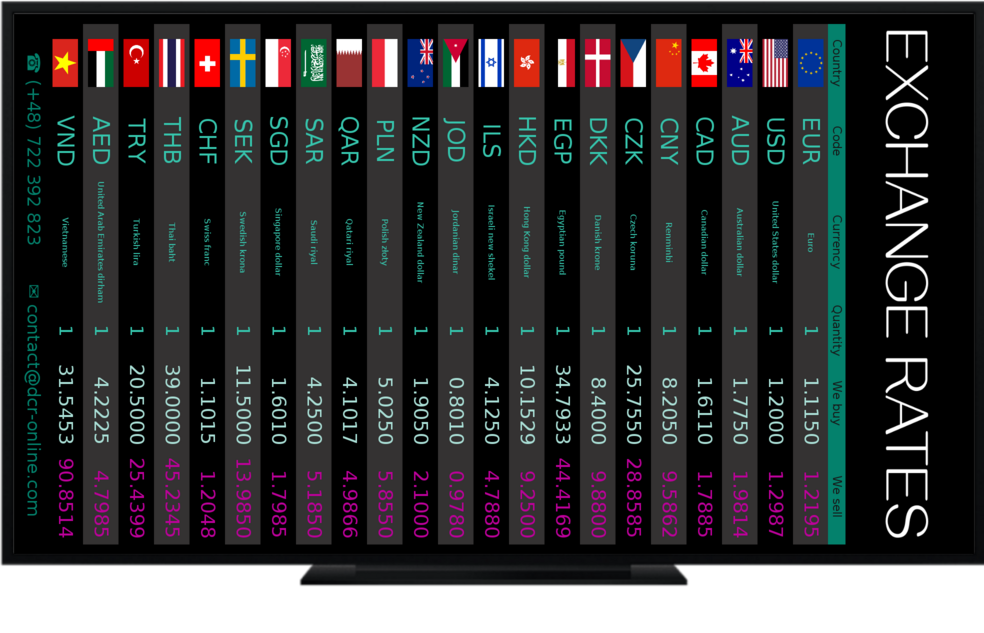
Bezpłatny test przez 30 dni · Na własnym ekranie
Android TV • LG webOS • Samsung Tizen • Przeglądarka WWW

Jedno miejsce do zarządzania tablicą

Wybierz waluty, ustaw kursy i dopasuj ekran do swojego punktu. DCR Online łączy prezentację kursów z wygodną obsługą przez internet.

Kursy średnie aktualizowane automatycznie

Ustaw odświeżanie kursów średnich: od 60 minut w Free do 1 minuty w Premium.

Twoje kursy kupna i sprzedaży

Wpisuj własne kursy, importuj je z pliku lub wyliczaj na podstawie kursów średnich i swoich przeliczników.

Wygląd zgodny z Twoją marką

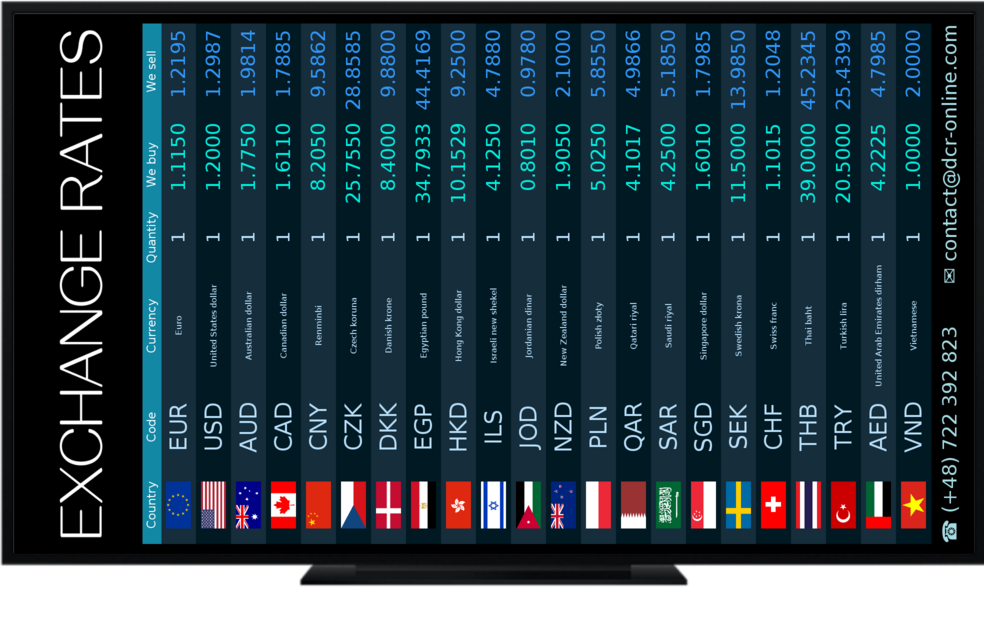
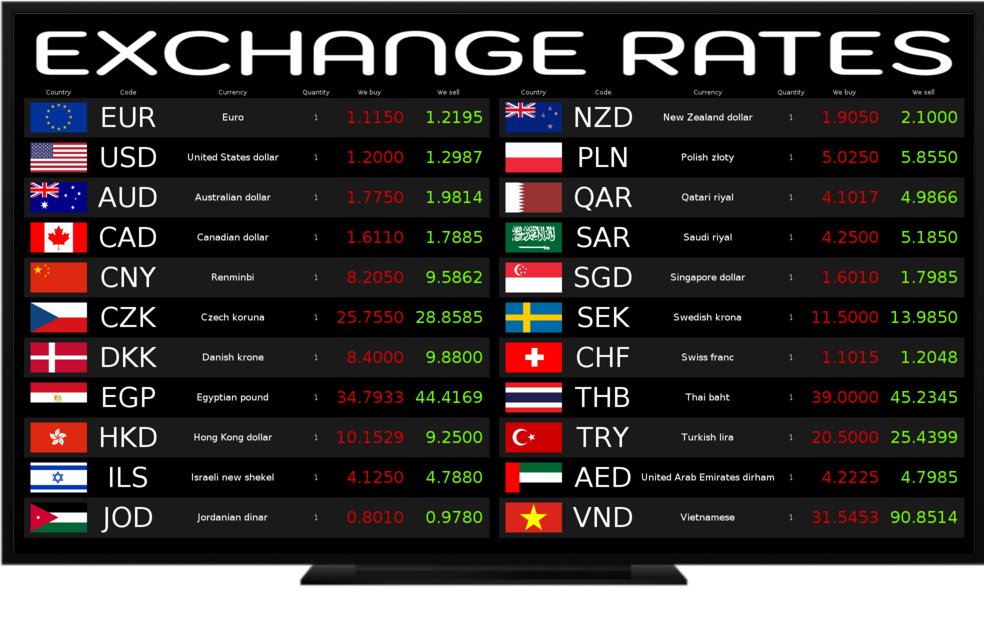
Dodaj logo i baner, wybierz kolory oraz ustaw układ pionowy lub poziomy.

TV, monitor lub tablet

Korzystaj z aplikacji na Android TV, Samsung Tizen i LG webOS lub wyświetlaj tablicę w przeglądarce.

160+ walut do wyboru

Wybierz potrzebne waluty, ustaw ich kolejność, opisy i liczbę miejsc po przecinku.

Import z Twojego źródła

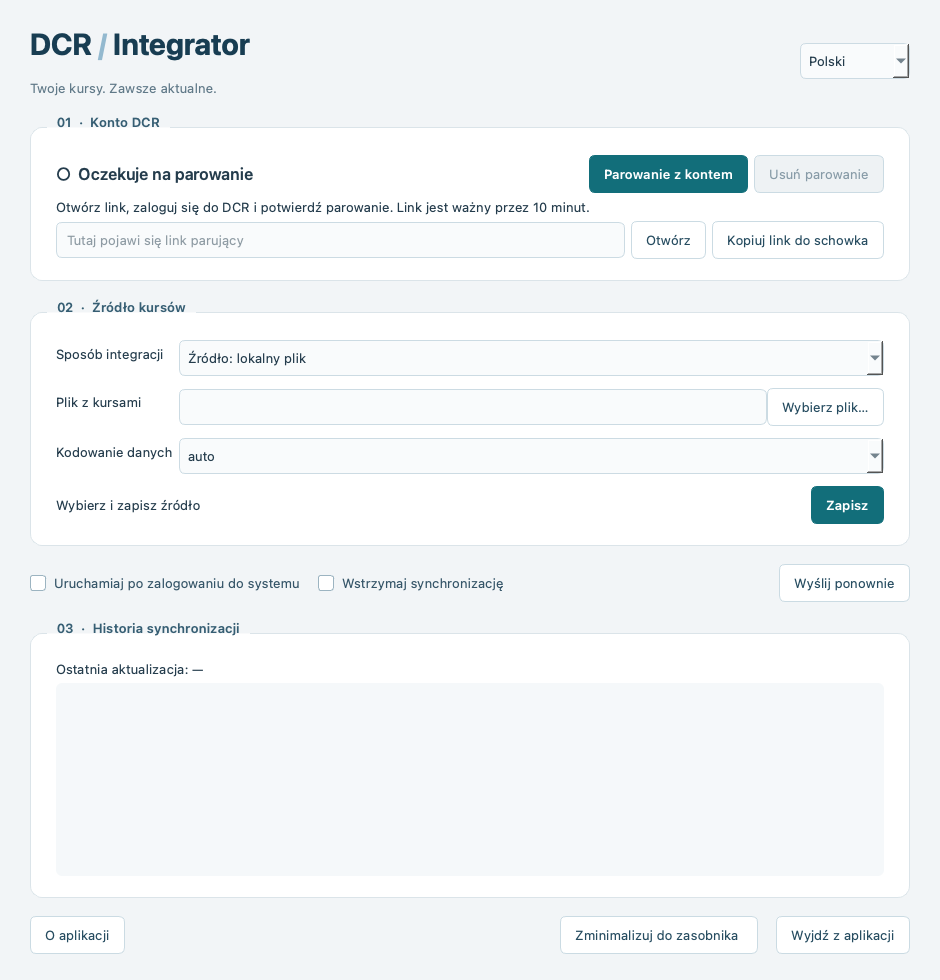
DCR Integrator odczytuje kursy kupna i sprzedaży z plików TXT, CSV, XML, HTML lub wskazanej strony WWW.
Dopasuj szczegóły do swojego ekranu

  • Rozdzielczość dopasowana do ekranu, także z własnymi wymiarami.
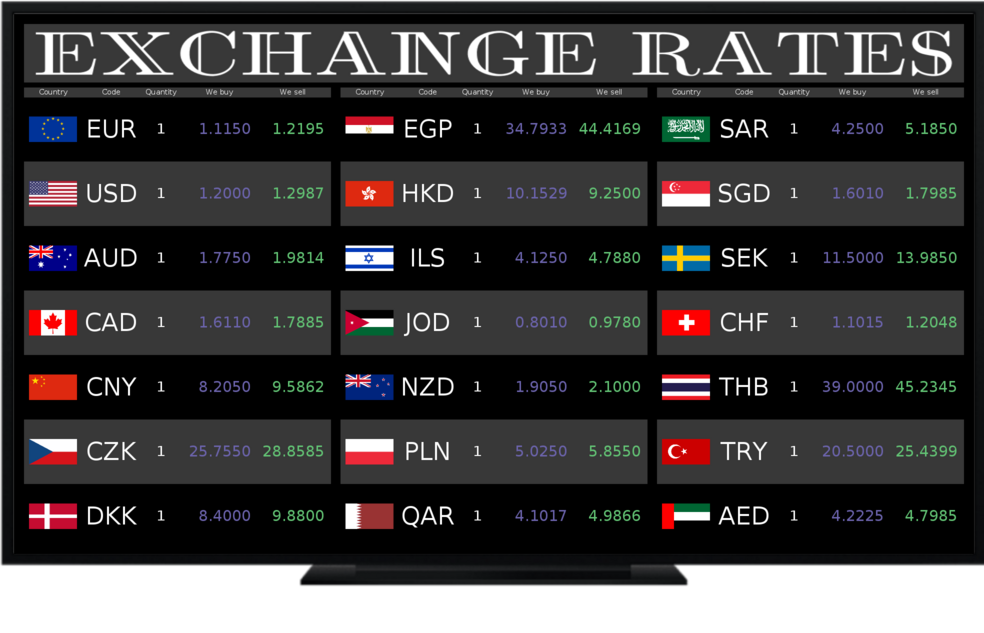
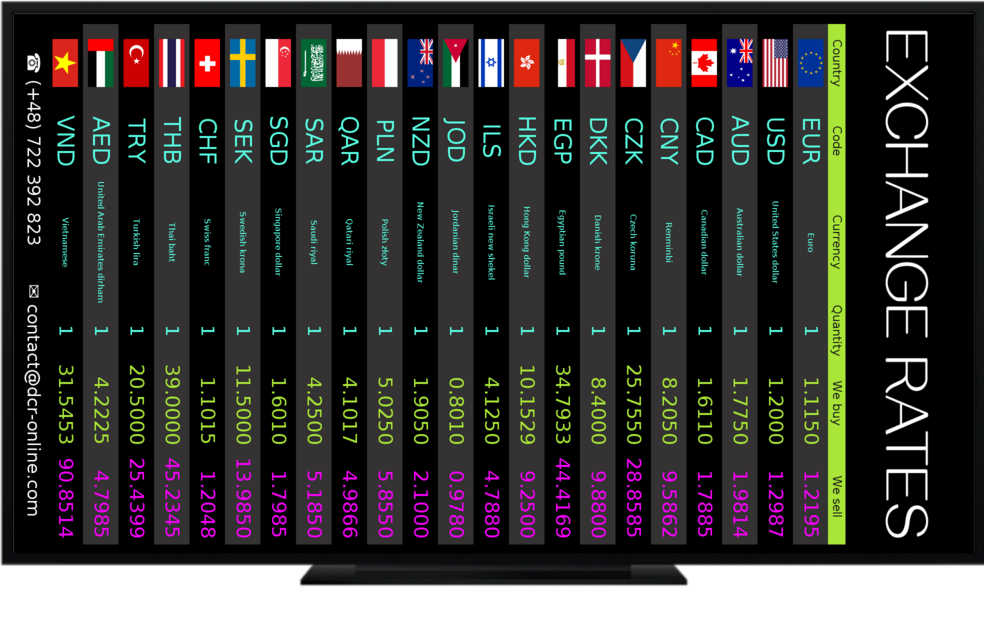
  • Układ 1–3 kolumn i obrót ekranu do pozycji pionowej lub poziomej.
  • Wybór widocznych kolumn: flagi, nazwy walut, ilości i kursy.
  • Szerokość każdej kolumny dopasowana do wyświetlanych danych.
  • Odstępy w tabeli ułatwiające odczytanie kursów.
  • Precyzja kursów: od 0 do 5 miejsc po przecinku.
  • Ilość bazowa waluty: 1, 10, 100, 1000 lub 10000 jednostek.
  • Baner z gotowego szablonu lub własnego pliku.
  • Stopka z komunikatem i opcjonalną datą ostatniej aktualizacji.
  • Gotowe motywy kolorystyczne lub własne kolory.

Tablica dopasowana do miejsca obsługi

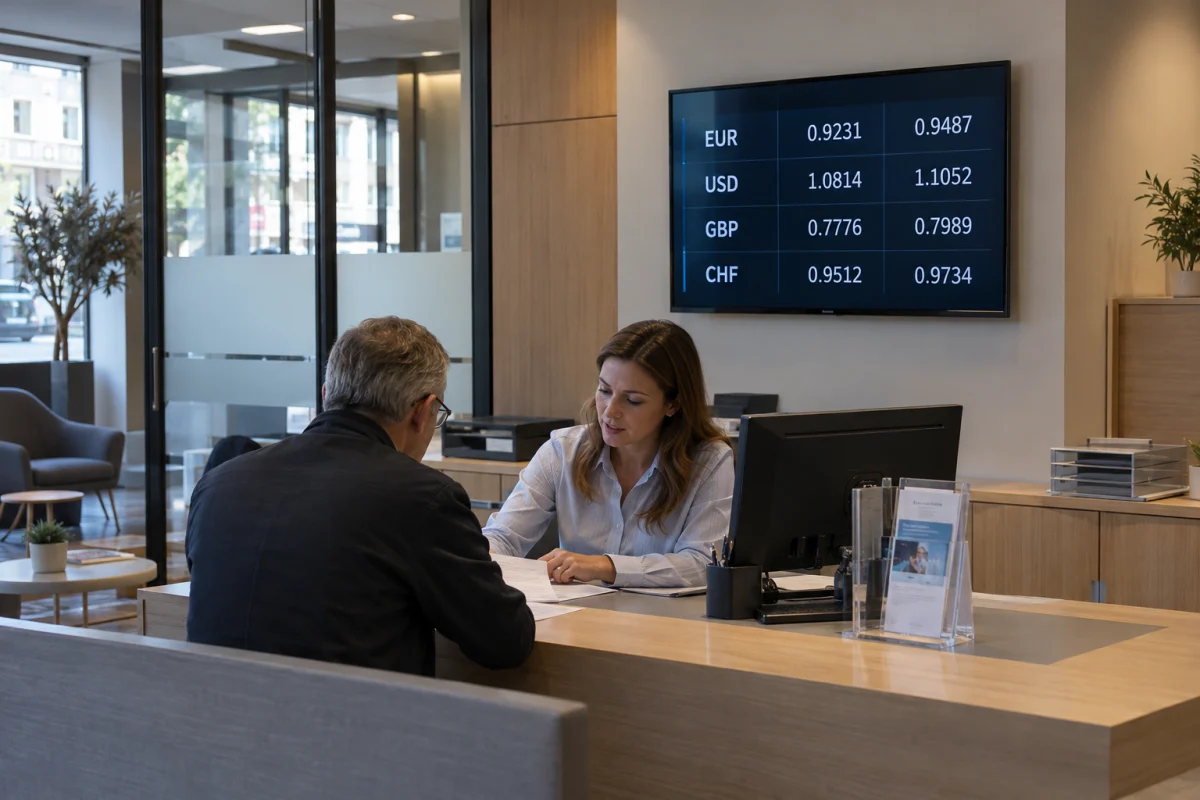
Kantory i punkty wymiany walut

  • Tryb kupna i sprzedaży
  • Kursy wyliczane na podstawie kursów średnich
  • Import kursów z programu kantorowego
  • Ręczna edycja w panelu online
Sprawdź cenę
Kantory i punkty wymiany walut

Banki i instytucje finansowe

  • Kursy gotówkowe lub kursy dewizowe
  • Logo i kolory zgodne z marką
  • Obsługa wielu ekranów z jednego konta
  • Import kursów udostępnianych przez system źródłowy
Sprawdź cenę
Banki i instytucje finansowe

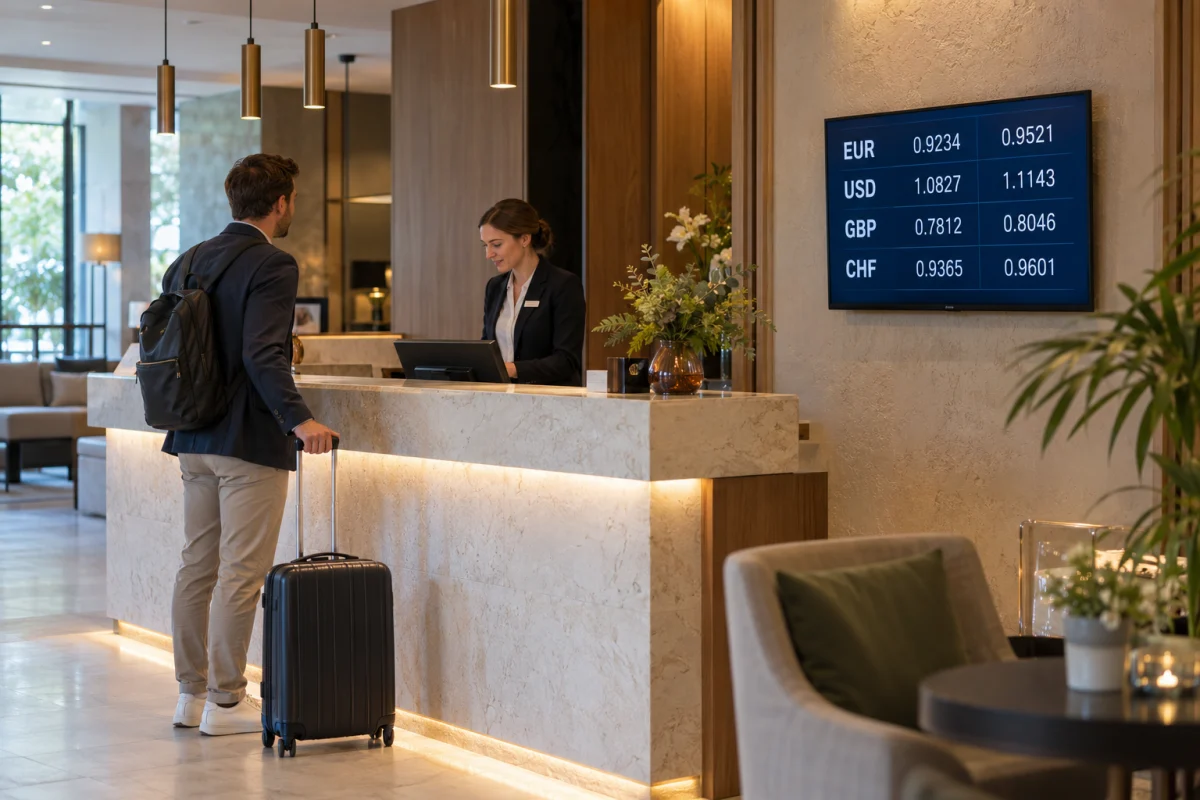
Hotele, turystyka i biura podróży

  • Przejrzyste kursy średnie dla gości
  • Układ wielokolumnowy w lobby, ekrany pionowe
  • Wygląd dopasowany do hotelu lub biura
Sprawdź cenę
Hotele, turystyka i biura podróży

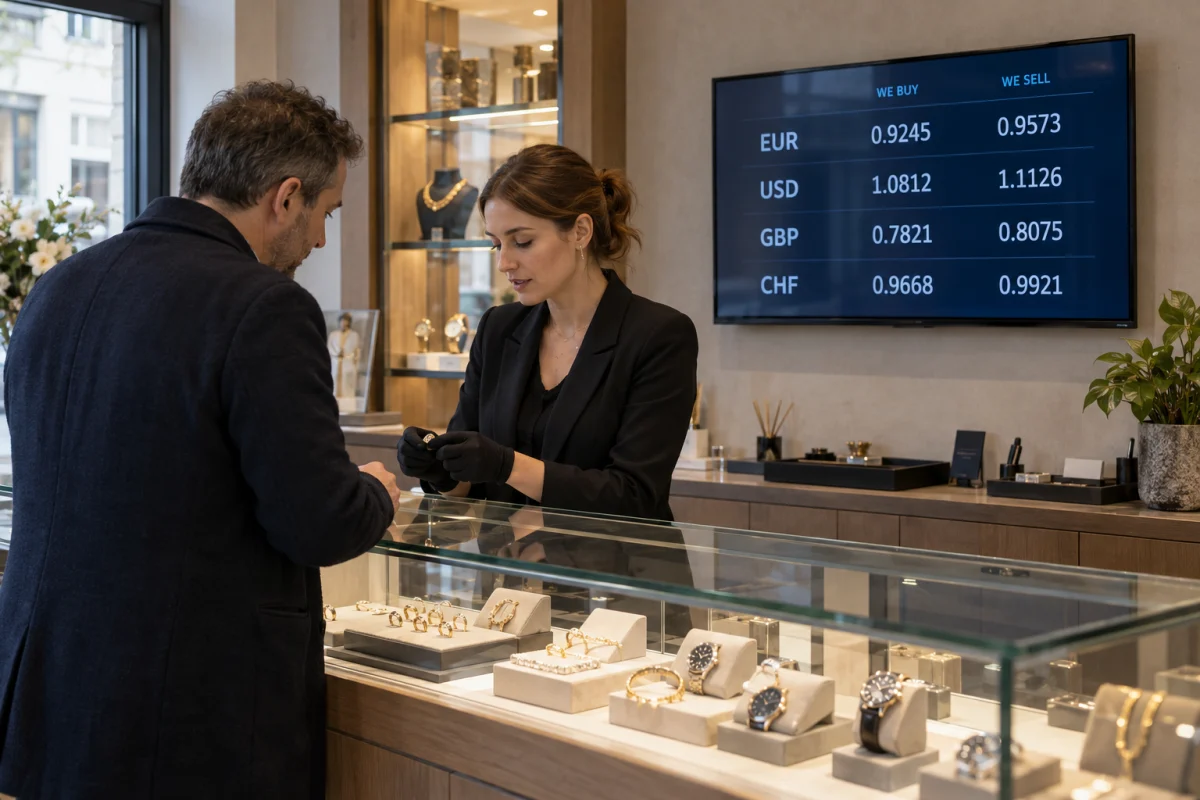
Lombardy, sieci handlowe, salony jubilerskie

  • Kursy dla turystów przy kasach
  • Czytelne kursy obok informacji dla klientów
  • Baner z ofertą lub komunikatem
  • Proste układy wielokolumnowe
Sprawdź cenę
Lombardy, sieci handlowe, salony jubilerskie

Od konta do gotowej tablicy

  1. Załóż konto i sparuj ekran z aplikacją TV lub przeglądarką.
  2. Wybierz waluty i układ tablicy.
  3. Ustaw kursy kupna i sprzedaży lub kursy średnie.
  4. Dodaj logo, wybierz kolory i dopasuj orientację ekranu.
  5. Wybierz źródło kursów i częstotliwość aktualizacji odpowiednią dla swojego planu.
Ustawienia możesz później zmieniać w panelu, bez ponownego parowania ekranu.
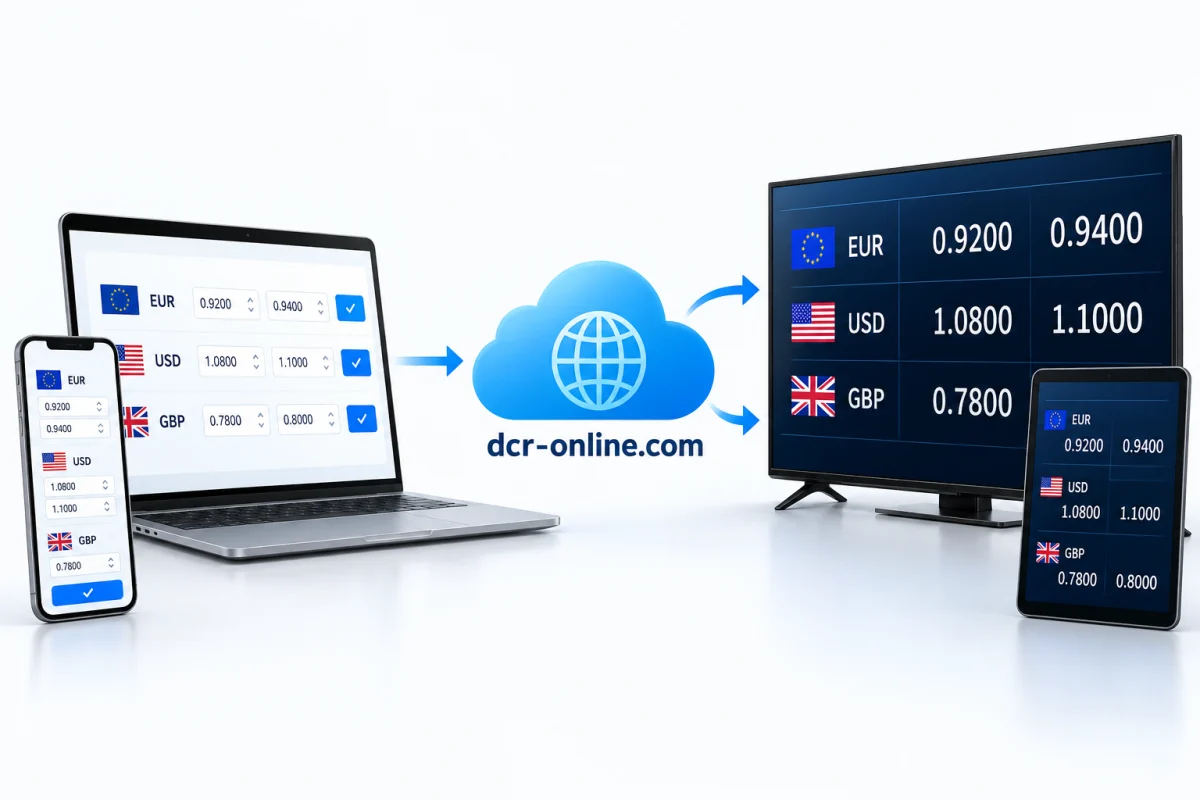
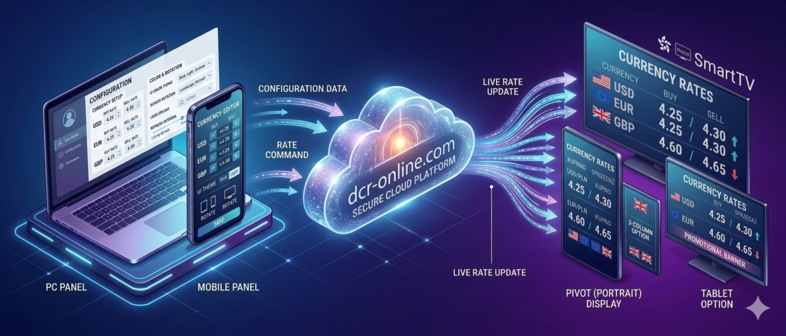
Schemat działania – od panelu do ekranu TV

Wybierz urządzenie, które masz w swoim punkcie

Tablicę uruchomisz w aplikacji TV lub w przeglądarce. Sprawdź system urządzenia i dostępność aplikacji na swoim modelu przed wyborem ekranu.

Android TV i Android

Aplikacja na telewizory i przystawki z Android TV oraz tablety z Androidem. Po uruchomieniu połącz urządzenie z kontem.

LG webOS

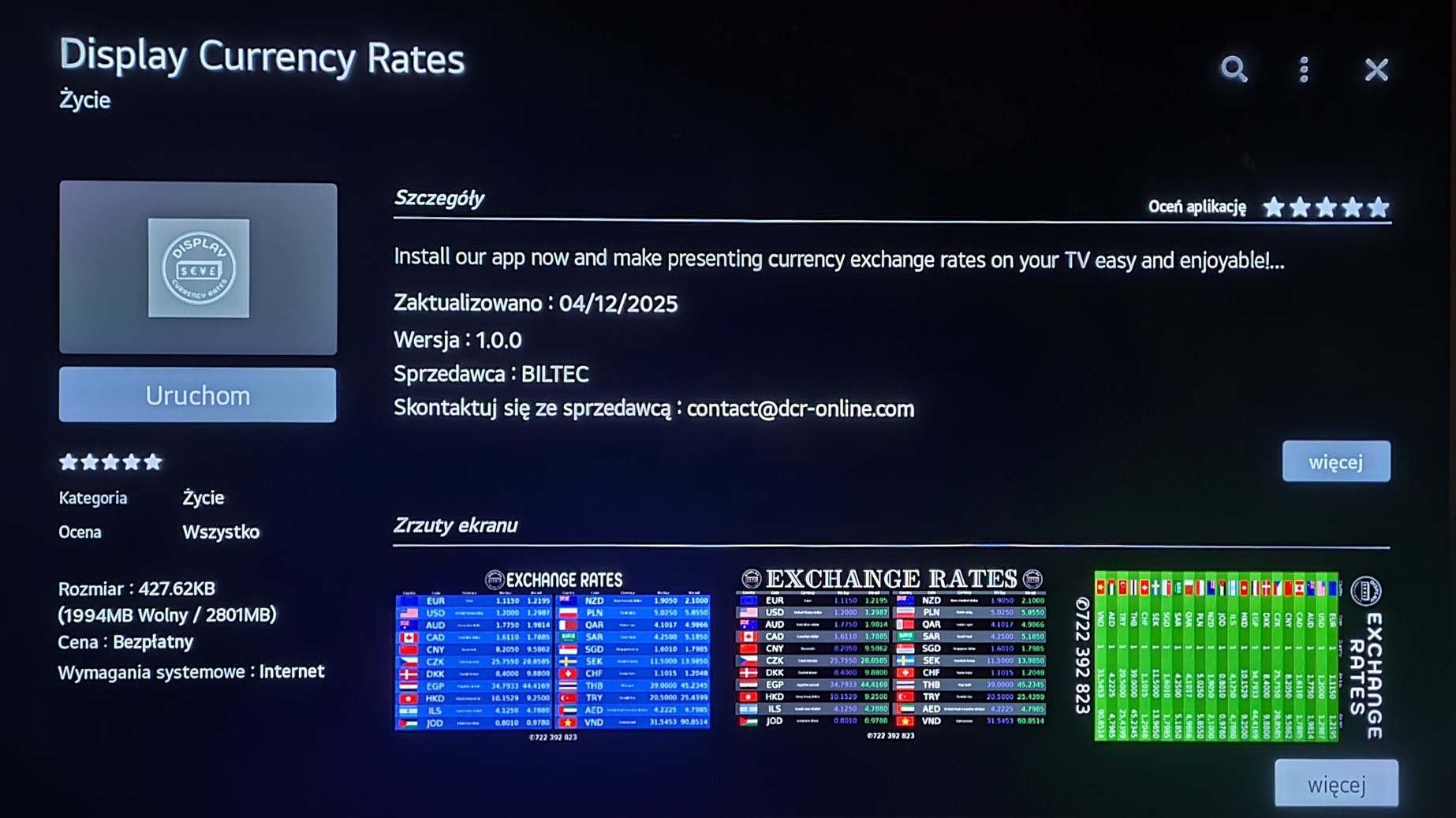
Aplikacja na obsługiwane telewizory z webOS. Sprawdź dostępność Display Currency Rates w sklepie na swoim urządzeniu.

Samsung Tizen

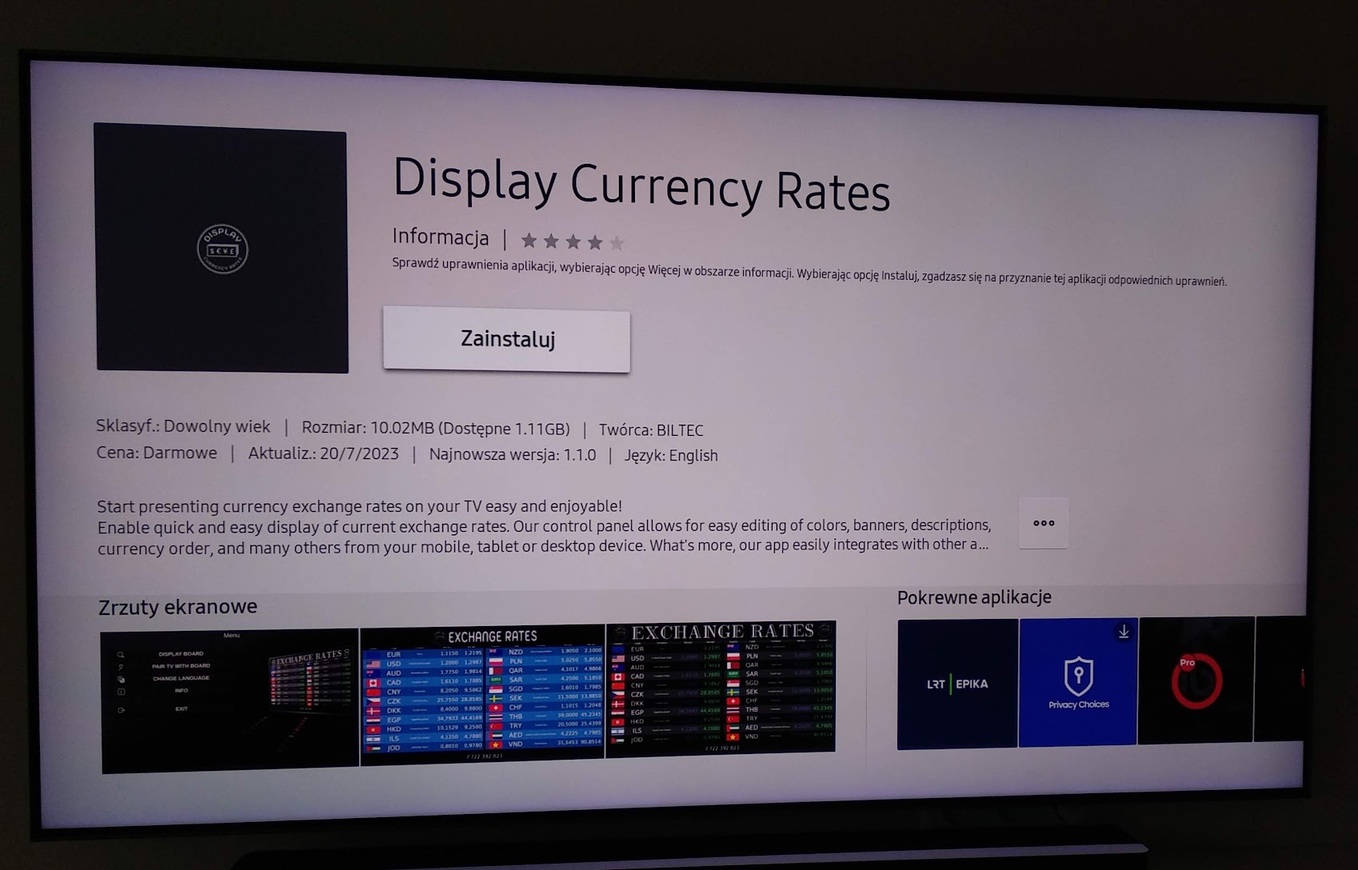
Aplikacja na obsługiwane telewizory Samsung z Tizen. Wyszukaj Display Currency Rates w sklepie aplikacji na TV.

Tryb przeglądarkowy

Otwórz tablicę w aktualnej przeglądarce na komputerze lub zgodnym urządzeniu i włącz pełny ekran.

Najczęściej używane przeglądarki:

  • Chrome
  • Edge
  • Firefox
  • Safari
  • Opera

Wystarczy wejść na: dcr-online.com/tv

Masz starszy telewizor? Rozważ podłączenie komputera lub zgodnej przystawki z Android TV. Jeśli nie masz pewności, napisz do nas przed zakupem.

Wybierz plan do liczby ekranów i tempa aktualizacji

30 dni testu bez opłat. Porównaj liczbę walut, limit urządzeń i częstotliwość automatycznej aktualizacji kursów średnich.


Free

Prosta tablica z trzema walutami

0zł / miesiąc

  • Prezentacja do 3 walut
  • Wyświetlanie kursów walut na maksymalnie 1 urządzeniu (Smart TV, Tablet lub komputer)
  • Aktualizacje średnich kursów walut Forex co 60 minut
Wypróbuj teraz
Do 3 ekranów

Standard

Dla punktu z kilkoma ekranami

29zł / miesiąc

  • Prezentacja dowolnej liczby walut
  • Wyświetlanie kursów walut na maksymalnie 3 urządzeniach (Smart TV, Tablet lub komputer)
  • Aktualizacje średnich kursów walut Forex co 10 minut
Wypróbuj teraz

Premium

Dla wielu ekranów i częstych aktualizacji
50zł / miesiąc

  • Prezentacja dowolnej liczby walut
  • Wyświetlanie kursów walut na dowolnej liczbie urządzeń (Smart TV, Tablet lub komputer)
  • Aktualizacje średnich kursów walut Forex co 1 minutę
Wypróbuj teraz
Cena netto. Do podanych cen należy doliczyć podatek VAT 23%.
Po teście wybierz plan odpowiadający Twoim potrzebom. Płacisz, gdy chcesz kontynuować korzystanie z płatnych funkcji.

Najczęściej zadawane pytania

Tak. Rejestracja i pierwsze 30 dni użytkowania są bezpłatne. Możesz bez obaw przetestować naszą usługę.

1. Smart TV z dostępem do internetu.
2. Zainstalowana i uruchomiona aplikacja (kompatybilna z Android TV, Tizen, WebOS) dostępna w sklepie z aplikacjami na Twoim Smart TV lub dostęp do przeglądarki internetowej na Smart TV.
3. Aktywne konto na dcr-online.com.
Co jest potrzebne, aby wyświetlić kursy walut na ekranie Smart TV?

Zainstaluj aplikację lub skorzystaj z przeglądarki w Smart TV:

1. Wyszukaj i zainstaluj aplikację na wybranym systemie Smart TV
      1.1. Android TV zobacz 5.
      1.2. Tizen zobacz 6.
      1.3. WebOS zobacz 7.
2. Uruchom przeglądarkę na Smart TV. Dostępna na każdym Smart TV. Następnie postępuj zgodnie z instrukcją zobacz 8.

Parowanie łączy ekran z Twoim kontem. Od tego momentu urządzenie wyświetla skonfigurowaną tablicę, a Ty zmieniasz kursy i wygląd w panelu online. Nie musisz logować się na telewizorze przy każdej zmianie.

Na Smart TV otwórz Google Play i wyszukaj aplikacji po nazwie 'Display Currency Rates'.
Producent: Sony, Philips, Sharp, Panasonic, Nokia, Xiaomi, Toshiba, Hitachi, TCL, Hisense, Telefunken, KIVI.
Więcej szczegółów w poniższym filmie:

Wyszukaj aplikacji 'Display Currency Rates'. Po zainstalowaniu i uruchomieniu parowanie odbywa się analogicznie jak w przypadku aplikacji na Android TV zobacz 5.
Producent: Samsung
Jak parować Smart TV? - Tizen

Wyszukaj aplikacji 'Display Currency Rates'. Po zainstalowaniu i uruchomieniu parowanie odbywa się analogicznie jak w przypadku aplikacji na Android TV zobacz 5.
Producent: LG
Jak parować Smart TV? - WebOS

Warto pamiętać o zalecanych ustawieniach przeglądarki:
      1. Tryb pełnoekranowy, aby nie było widocznego menu.
      2. Ustawiona strona startowa na 'https://dcr-online.com/tv', aby nie trzeba było wprowadzać adresu strony przy kolejnym uruchomieniu.
      3. Włączona obsługa ciasteczek i javascript.
Więcej szczegółów w poniższym filmie:

Nasze aplikacje na Android TV, Tizen oraz WebOS są skonfigurowane tak, aby zapobiegać włączaniu się wygaszacza ekranu podczas pracy. Jednakże w niektórych przypadkach, gdy telewizor nie wykrywa zmian w obrazie (co może się zdarzyć przy wyświetlaniu statycznych treści), wygaszacz ekranu może się mimo wszystko uruchomić. Aby uniknąć tego efektu, zalecamy wyłączenie wygaszacza ekranu w ustawieniach telewizora lub włączenie trybu demo, jeśli taki jest dostępny. Te kroki pomogą zapobiec niechcianemu wygaszaniu ekranu podczas korzystania z aplikacji.

Nie wiesz, czy Twój ekran lub źródło kursów będzie odpowiednie? Napisz do nas — opisz urządzenie i sposób udostępniania kursów.

Zobacz swoją tablicę na własnym ekranie

Załóż konto, wybierz waluty i sparuj urządzenie. Masz 30 dni, żeby sprawdzić wygląd oraz sposób aktualizacji kursów.